Habt ihr auch manchmal das Problem, euer Desktop bzw. eure Taskleiste ist dermaßen überfüllt, dass ihr euch fast nicht zurechtfindet? Zu Hause arbeite ich zwar fast immer mit 2 Bildschirmen. Als Hauptbildschirm einen externen TFT-Monitor und dann als 2. Bildschirm noch den von meinem Laptop. Das ist auf jeden Fall sehr praktisch, wenn man ein paar Dinge parallel machen oder direkt etwas überträgt oder einfach nur den Desktop etwas leerer halten möchte.
Aber wenn ich nur mit dem Desktop unterwegs bin, habe ich manchmal das Problem, dass der „kleine“ Bildschirm einfach so schnell voll wird. Linux-User würden jetzt wahrscheinlich sagen: Dann switcht man doch einfach zu seinem nächsten virtuellen Desktop und schon hat man wieder einen leeren Bildschirm zum Arbeiten. Aber diese Funktion gibt es bei Windows leider nicht standardmäßig, aber mit einem kleinen Programm kann man auch unter Windows virtuelle Desktops benutzen.
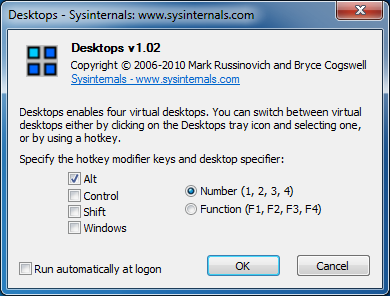
Die Lösung kommt sogar direkt aus dem Hause Microsoft, und nennt sich Desktops. Die Datei ist gerade einmal 114 KB groß bzw. klein und muss nicht einmal installiert werden, also schön portable benutzbar. Man lädt sich einfach auf der Microsoftseite die neueste Version von Desktops herunter. Das Zip-Archiv entpackt man anschließend und schon kann man die Desktops.exe starten. Jetzt sieht man unten in der Taskbar das Icon von Desktops. Wenn man einen Rechtsklick darauf macht und Options wählt, sieht man das Screenshot, welches ich oben bei dem Artikel angehängt habe. Hier kann man einstellen, über welche Tastenkombinationen man zwischen den verschiedenen Desktops hin und her switchen kann. Standardmäßig funktioniert das über die Alt + 1 bis 4 Taste.
Es stehen einem also 4 virtuelle Bildschirme zur Verfügung. Außerdem kann man einstellen, ob das Programm gleich mit Windows gestartet werden soll. Wenn man das Programm startet, ist erst einmal nur der erste Bildschirm, auf welchem man gerade Arbeitet erstellt. Wenn man einen weiteren Bildschirm will, drückt man einfach Alt + 2 und schon wird ein neuer virtueller Desktop erstellt. Anschließend wird man gleich auf den neu erstellten Desktop geleitet und kann dort weiterarbeiten. Wenn man wieder zurück auf seinen ersten Bildschirm möchte, drückt man einfach erneut Alt + 1 und schon ist man wieder auf seinem Hauptbildschirm.
Ich halte dieses kleine Programm von Microsoft für sehr praktisch, da man so auch ohne einen 2. „echten“ Bildschirm seine Arbeiten auf mehrere Desktops verteilen kann.
Danke fuer das Programm. 🙂 Ich wusste das es sowas gibt und hatte sowas auch schon mal, aber da das hier direkt von MS (scheinbar) unterstuetzt wird ist es ideal.
Als Linux-User ist man sowas bereits gewoehnt wie du sagst. Ich habe manchmal bis zu 10 virtuelle Desktops. Einen zweiten Bildschirm habe ich nicht. Btw. beim Mac und OSX gibt es das auch von Haus aus. Ich denke aber es ist auf 4 virtuelle Desktops beschraenkt wie bei Windows.