
Aktualisiert am: 29.11.2025
Ihr habt den Wunsch, euer Google G1 als Modem zu benutzen? Sodass ihr dieses an euren Laptop anschließen und somit mobil mit dem Laptop surfen könnt. Ich finde das etwas sehr praktisches wenn man z. B. keinen UMTS-Stick oder so hat. Denn so kann man z. B. auch über sein G1 im Hotel online gehen, wenn einem die täglichen Internetgebühren zu teuer sind.
Die ganze Einrichtung ist auch nicht schwierig. Ihr müsst dazu nur auf eurem Computer ein Programm installieren und euer Google-G1-Handy per USB mit eurem Laptop verbinden. Hier habe ich eine Anleitung geschrieben, wie ihr vorgehen müsst, um am Laptop über euer Handy zu surfen.
- Zunächst geht ihr auf die PdaNet Android Homepage. Hier wählt ihr den Download. Für die meisten Personen wird die kostenlose Version ausreichen. Mit dieser könnt ihr halt nur HTTP‑Verbindungen benutzen. Wem das nicht reicht, muss sich für 29 $ die Vollversion kaufen.
- Jetzt startet ihr die „PdaNetA115.exe“ und klickt auf den Button „Next >“.
- Danach müsst ihr den Lizenzbedingungen zustimmen und wieder auf Next klicken.
- Danach wird euch angezeigt, was eure Mindestsystemanforderungen sind. Aber ich denke, das sollte jeder haben. Als Erstes wird hier das Google-Android-Telefon genannt. Der 2. Punkt ist, dass euer Computer Windows 2000/XP/Vista haben muss. Hier muss wieder mit Next bestätigt werden.
- Jetzt wählt ihr aus, wo im Startmenü PdaNet angezeigt werden soll. Ich würde es einfach so lassen, wie es standardmäßig ist. So findet ihr es dann unter Start, Programme → PdaNet for Android. Wie ihr euch schon fast denkt, wieder auf den Button „Next“ klicken.
- Anschließend bekommt ihr ein Fenster zu sehen, in dem steht, dass ihr sicher gehen sollt, dass euer Google G1 nicht mit dem Computer verbunden ist. Wenn dem so ist, das Ganze mit „OK“ bestätigen.
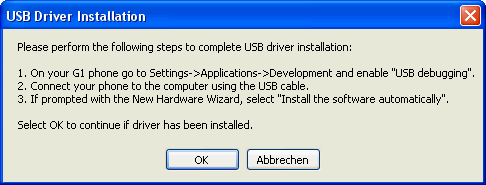
 Danach bekommt ihr dieses Fenster zu Gesicht. Hier wird man als Erstes aufgefordert, bei seinem Google G1 auf Einstellungen → Anwendungen –> Entwicklung –> klicken und dort soll man USB-Debugging aktivieren.
- Wenn ihr das gemacht habt, sollt ihr euer Handy mit dem USB-Kabel mit eurem Laptop verbinden.
- Jetzt müsst ihr kurz warten, dann kommt ein Fenster, welches als „Assistent für das Suchen neuer Hardware“ da ist. Hier wählt ihr den Menupunkt „Ja, und jedes Mal, wenn ein Gerät angeschlossen wird“ und klickt auf Weiter.
- Danach sollte schon „Software automatisch installieren (empfohlen)“ ausgewählt sein. Das lasst ihr auch so und bestätigt mit Weiter. Jetzt müsst ihr etwas warten, während nach dem gesucht wird, und danach sollte automatisch eine Datei kopiert werden. Wenn das fertig ist, könnt ihr auf Fertigstellen klicken.
- Danach bestätigt ihr bei dem Fenster, welches ich oben als Screenshot gezeigt habe, mit „OK“.
- Jetzt wurde PdaNet auf eurem Google G1 installiert und auf eurem Computer.
- Anschließend klickt ihr bei eurem G1 auf das Programm „PdaNet“ und betätigt den Button „Turn PdaNet On“.
- Nun könnt ihr bei eurem Computer in der Taskleiste auf das neue Symbol von PdaNet klicken und wie hier im Screenshot angezeigt “Connect” auswählen.

- Schon ist es vollbracht und ihr könnt euer Google G1 wie ein Modem benutzen und mit eurem Laptop darüber ins Internet gehen.

Ich finde das auf jeden Fall eine hervorragende Funktion, dass man so sein Handy auch als Modem benutzen kann.
Danke!
Funktioniert prima! Ich habe nur 1GB Internet-Datenvolumen…reicht das aus ???
Lg
Ich habe auch nur einen Tarif mit 1 GB Datenvolumen. Zunächst dachte ich auch reicht mir das, aber bis jetzt hab ich noch nie einen so hohen traffic gehabt. Es kommt aber auch drauf an ob du jetzt die verbindung über pdanet täglich als mehr oder weniger dsl für zuhause verwenden willst. Denn dann könnte es vielleicht etwas knapp werden. Aber wenn du mit den 1 GB hauptsächlich über dein Handy mobil online bist sollte es gut reichen.
hallo bei mir klappt das leider nicht! wenn ich das prog. insterlieren möchte komm wenn ich das g1 anschliesse immer nur fehler 103/104 bitte um hilfe !! thx schonmal!!!
Wird nur diese Fehlernummer ausgegeben? Oder steht noch irgend eine Beschreibung bzw. Text dabei? Denn diese Nummer sagt mir leider nicht wirklich etwas? Was für ein Betriebssystem benützt du?