Auf einem anderen Blog habe ich ein schönes Partitionierungsprogramm gefunden, welches ich gleich ausprobiert habe. Das Programm hat mir gleich sehr zugesagt und ich wollte es euch nicht vorenthalten. Ich hatte früher immer mit Partition Magic gearbeitet, aber dieses Programm ist keine Freeware und hier im Blog mag ich eigentlich hauptsächlich Freeware-Produkte vorstellen, sodass ihr nicht noch Geld ausgeben müsst.
Das Freeware-Programm Partition Wizard ist, finde ich, vom Aufbau gleichwertig mit Partition Magic. Alles recht simpel gehalten, sodass man sich schnell zurechtfindet.

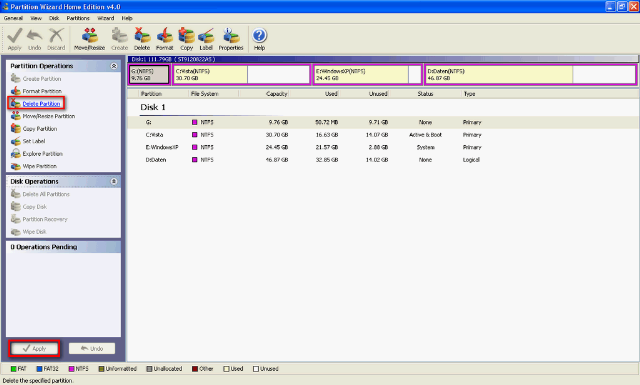
Wenn ihr eine Partition löschen möchtet, macht ihr das, indem ihr eure gewünschte Partition auswählt und auf Delete Partition klickt. Anschließend seht ihr die Operation in „Operation Pending“. Hier klickt ihr auf den Button Apply und schon wird die Partition gelöscht.
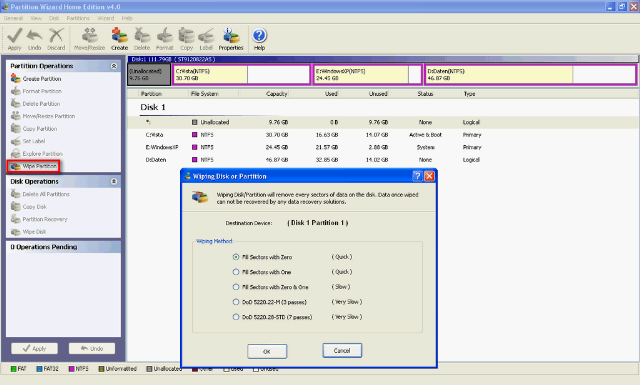 Danach geht ihr auf Wipe Partition, damit auch alle Daten, welche sich auf der Partition befinden, überschrieben werden, sodass die Daten nicht einfach wiederhergestellt werden können. Hier ist die Frage, wie sensibel die Daten sind, welche sich auf eurer Partition befinden. Wenn es nicht so geheime Daten sind, reicht es, wenn ihr Fill Sectors with Zero ausfüllt. Das geht am schnellsten, wenn eure Daten nicht wichtig sind. Wenn sie aber doch wichtiger sind und sicher gelöscht werden sollen, wählt ihr eine Version weiter unten, welche aber auch mehr Zeit benötigt, da die Partition mehrmals überschrieben wird.
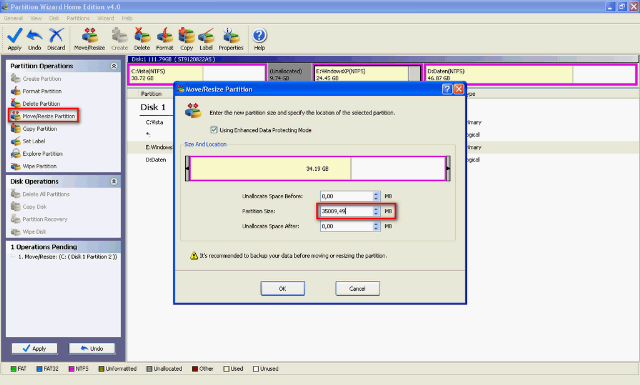 Wenn ihr jetzt den Festplattenspeicherplatz, welchen ihr bei der einen Partition entnommen habt, einer anderen Partition hinzufügen möchtet, wählt ihr wieder die Partition aus. Danach klickt ihr auf Move/Resize Partition. Bei Partition Size könnt ihr dann die neue Größe eingeben, welche die Partition haben soll. Wenn ihr das gemacht habt, geht ihr wieder bei Operations Pending auf Apply. Wenn ihr an einer Partition etwas ändert, welche ihr gerade benutzt, also z. B. die Partition eures Betriebssystems, werdet ihr gefragt, ob er den Computer neu starten soll, um die Operation auszuführen. Denn er kann an der Partition nur etwas machen, wenn ihr diese gerade nicht benutzt. Wenn euer Computer dann neu startet, wird Partition Wizard automatisch vor dem Start von Windows gestartet. Hier lasst ihr einfach alles durchlaufen und wartet, bis euer Computer dann mit Windows startet. Danach hat sich schon die größere eurer Partitionen geändert.
Die kostenlose Version von Partition Wizard könnt ihr auf allen euren Windows-Systemen anwenden, außer ihr verwendet ein Windows-Serversystem. Hier könnt ihr euch Partition Wizard Downloaden:
Download Partition Wizard
Es dürfte eigentlich egal sein, ob ihr die Home-Edition oder die Business-Edition verwendet. Denn soweit ich es gesehen habe, sind diese beiden Versionen identisch. Ich habe mir die Home-Version installiert. Bei dieser kann ich euch auf jeden Fall sagen, dass diese optimal läuft.
Wie war das, passt das Programm auch auf deinen USB-Stick (portable Apps)??
Ich bevorzuge da eher Live CDs mit Linux oder spezielle Rescue Systeme die man auch auf USB-Stick lagern kann. An der Partitionstabelle würde ich heute auch nur noch arbeiten, wenn eben kein System von der betroffenen Festplatte gebootet wurde, wegen möglichen Problemen.
Stell mal vor du machst gerade was an der Partitionstabelle unter Windows und kriegst einen Bluescreen. Das ist mit Sicherheit lustig.
Ich kann hier knoppix, knoppicillin, puppy linux, gparted – live cd/usb/pxe empfehlen. 🙂
Soweit ich weiß gibt es davon keine Portable Version.
Eine Linux Live CD ist natürlich auch etwas sehr praktisches da man es überall hin mit nehmen kann. Aber so ein Programm wie Partition Wizard ist halt finde ich einfach zu bedienen. Das kann jeder bei sich installieren klickt zusammen was er braucht und schon ist es fertig.
Und was ich hier als Vortei sehe ist auch wenn man nur kurz etwas an einer Partition ändern will muss man nicht Windows herunter fahren und die Live CD booten.
Es ist wie bei so vielen Sachen es gibt Vor und Nachteile. Ich were auch auf jeden Fall noch eine Live CD vorstellen.
Da hast du wohl recht. Aber das gilt doch wohl auch nur wenn es nicht gerade die Partiton ist auf der man arbeitet oder die in irgendeiner Weise in Benutzung ist. Ich habe allerdings auch schon Partitionsprogramme für WInodws gesehen die bei den Vorbereitungen der Änderungen helfen, den PC dann neustarten und nach dem Bootvorgang oder so ähnlich die Änderungen übernehmen.
Das du eine Live CD vorstellst finde ich klasse. Knoppicillin solltest du in jedem Fall mal erwähnen 🙂