Ich hatte ja bereits über das Programm USBWebserver berichtet, mit welchem man sich sehr einfach einen lokalen Webserver einrichten kann. In diesem Artikel stelle ich euch jetzt eine Alternative zu dem USBWebserver vor, und zwar den Xampp. Der Name setzt sich wie folgt zusammen: Das X steht dafür, dass der Xampp auf verschiedenen Betriebssystemen eingesetzt werden kann. Das a kommt daher, dass dort als Webserver der Apache eingesetzt wird, das m steht dafür, dass ein MySQL-Server für die Datenbank zuständig ist. Die beiden P’s stehen für die Skriptsprache PHP und Perl.
Das Programm eignet sich vor allem für den Hausgebrauch, wenn man auf dem lokalen Rechner nur ein neues CMS (Content-Management-System) ausprobieren möchte. Oder ein Skript geschrieben hat und es zunächst bei sich auf dem heimischen Rechner ausprobieren möchte, bevor man es online stellt. Aber wichtig ist, dass man dieses System in der Grundinstallation nicht im Internet auf dem eigenen Server verwendet. Denn die Sicherheitseinstellungen beim Xampp sind standardmäßig ziemlich gering eingestellt. Das ist dafür gedacht, dass man in seiner Entwicklungsumgebung aber einige Dinge recht einfach testen kann.
Es ist denkbar einfach, Xampp auf eurem System zu installieren. Auf der Downloadseite findet ihr die Versionen für die unterschiedlichen Betriebssysteme. Ich gehe jetzt einfach einmal davon aus, dass die meisten von euch Windows als Betriebssystem verwenden. Wenn dem so ist, könnt ihr hier direkt auf die Seite gehen, um die Windows-Version herunterzuladen. Wenn ihr nicht so viele Dienste bzw. Funktionen benötigt, könnt ihr euch auch einmal Xampp Lite anschauen, das ist eine kleinere, abgespecktere Version.
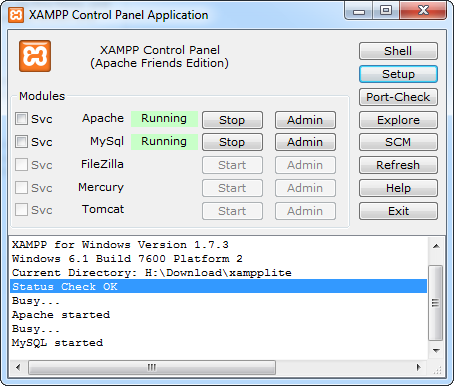
Nach dem Download installiert ihr oder entpackt das Zip-Archiv. Anschließend startet ihr die “setup_xampp.bat” in dem Fenster, welches sich dann öffnet, befolgt ihr die vorgebenden Schritte. Danach öffnet ihr das XAMPP-Control-Panel mit einem Doppelklick auf “xampp-control.exe”. Dort startet ihr die Dienste Apache und MySQL und schon läuft euer lokaler Webserver und ihr könnt ihn erreichen, indem ihr in eurem Browser in der Adresszeile Folgendes eingebt:
http://localhost
Eure Skripte oder euer Content-Management könnt ihr in dem Ordner “htdocs” ablegen, das ist der Standardordner, auf welchen der Apache-Webserver zugreift. Eure Datenbanken könnt ihr mithilfe von PhpMyAdmin administrieren. Dieses findet ihr unter folgender Adresse:
http://localhost/phpmyadmin/
Wenn ihr Xampp dann installiert habt, ist der Benutzername eurer MySQL-Datenbank standardmäßig root und dieser ist mit keinem Passwort versehen. Wenn ihr für diesen ein Passwort setzen möchtet, geht ihr in das Webinterface von Xampp:
http://localhost/security/