Aktualisiert am: 04.12.2025
Windows 7 ist ja in aller Munde, man freut sich richtig drauf, ich kann das gar nicht vergleichen mit dem Erscheinen von Vista. Da dachten sehr viele: Warum kommt denn diese Umstellung? Aber Windows 7 ist echt etwas, wo man den Umstieg wagen kann. Ich war jetzt die ganze Zeit ein Verfechter von Windows XP, Vista hatte ich nur einmal kurz ausprobiert. Als es mir aber nicht wirklich gefallen hat, habe ich weiterhin Windows XP benutzt.
Hier möchte ich euch mal zeigen, wie einfach das Installieren von Windows 7 ist. Was ich an Windows 7 hervorragend finde, ist, dass man nachträglich fast keine Treiber installieren muss. Das hat mich sehr gestört, als ich mir meinen neuen Laptop gekauft hatte. Es wurden eigentlich nur noch Notebooks mit Windows Vista ausgeliefert. Daher musste ich selbst wieder Windows XP installieren und dafür erst einmal die passenden Treiber zusammensuchen.
Dieses Problem hat man jetzt mit Windows 7 nicht mehr, hier werden die meisten Treiber schon von Haus aus installiert. Als ich Windows 7 auf meinen Laptop installiert hatte, musste ich nur den Treiber für die Grafikkarte und das Infrarot nachinstallieren. Aber hier hat mir Windows 7 sogar direkt die passenden Treiber geliefert, sodass ich nicht mehr lange danach suchen musste.
Windows-7-Installation
Jetzt mag ich euch aber zeigen, wie einfach eine Windows-7-Installation vonstattengeht.
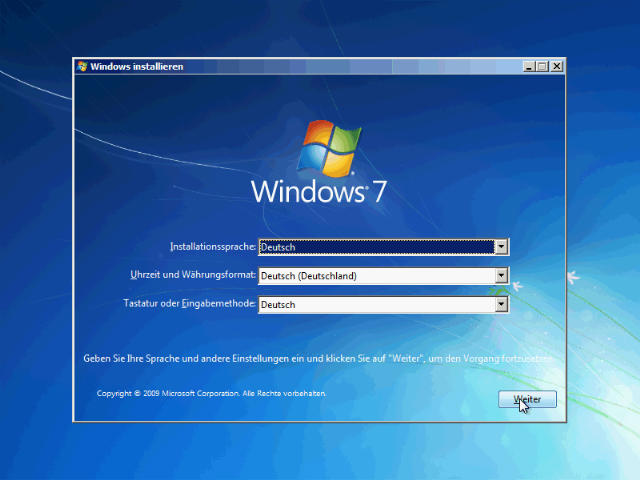
Eigentlich ist das Bild ja selbsterklärend. Hier kann man seine gewünschte Sprache einstellen. Hier nehmen wir natürlich Deutsch.
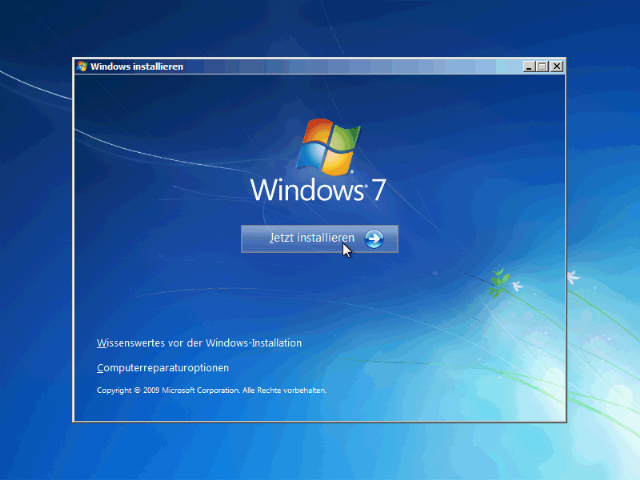
Da wir Windows 7 installieren möchten und nichts reparieren wollen oder dergleichen, klicken wir auf den Button „Jetzt installieren“.
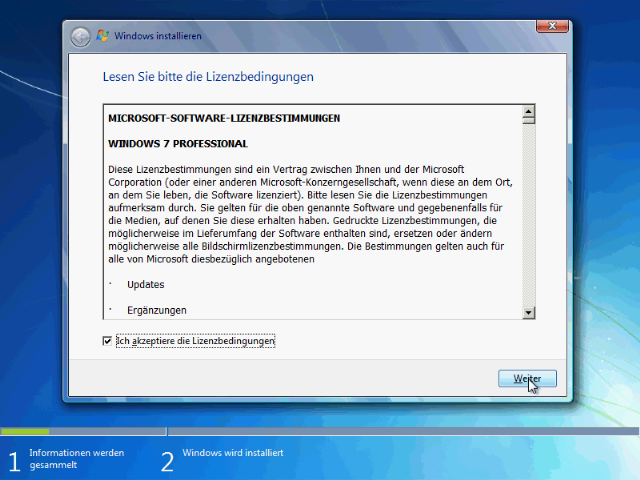
Danach müssen wir die Lizenzbedingungen akzeptieren. Hier ist es jedem selbst überlassen, ob er die Bedingungen komplett durchliest oder sie einfach nur so akzeptiert.
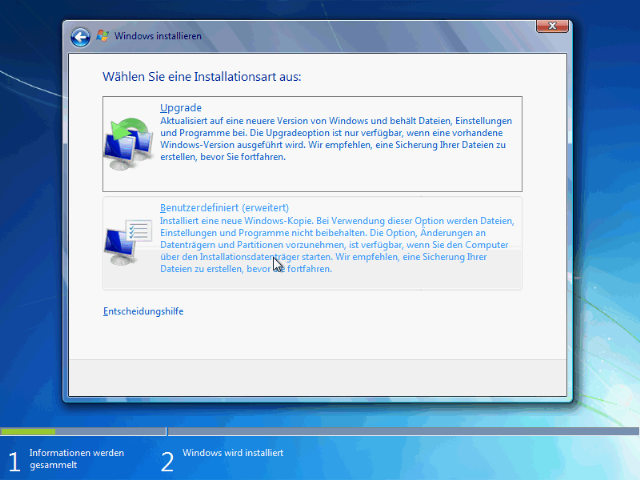
Hier würde ich euch empfehlen, das ihr als Installationsart „Benutzerdefiniert“ wählt. Denn so können wir genau einstellen, was wir haben möchten.
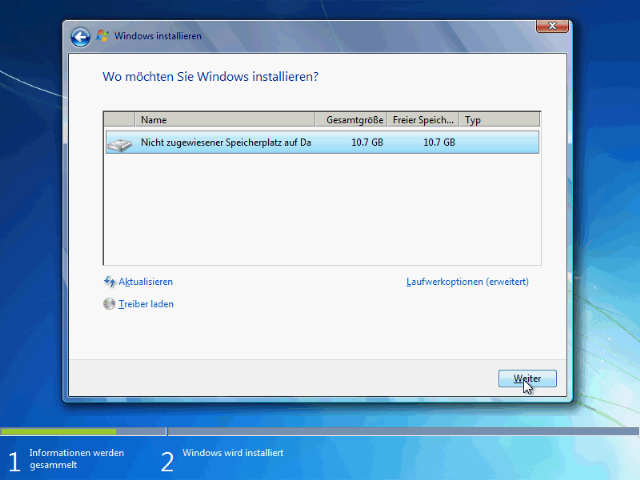
Jetzt muss man noch die Partition auswählen, auf welche man Windows 7 installieren möchte. Wenn eure gewünschte Partition noch nicht formatiert ist, klickt ihr erst noch auf „Laufwerkoptionen (erweitert)“ und formatiert diese dann. Wenn ihr dann euer Laufwerk ausgewählt habt, könnt ihr mit dem Button weiter bestätigen.
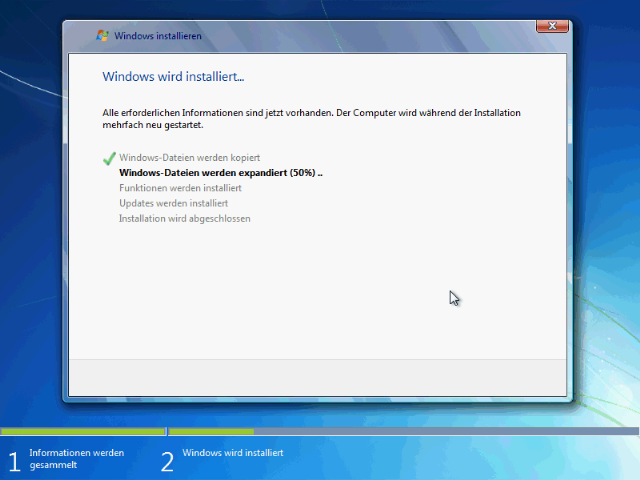
Jetzt kann man zuschauen, wie Windows 7 installiert wird.
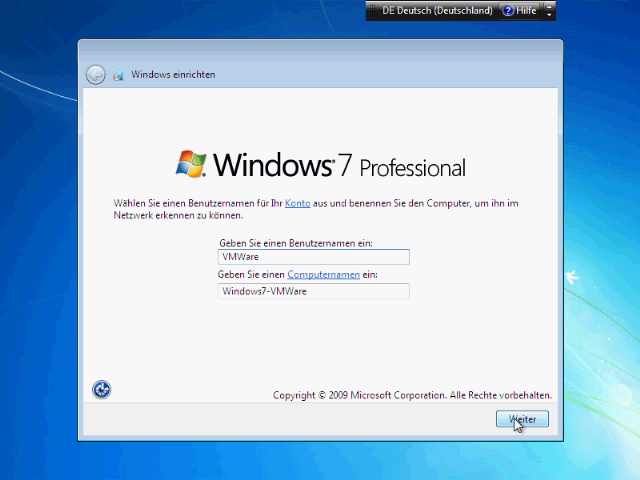
Wenn die Installation fertig ist, kann man seinen gewünschten Benutzernamen und Computernamen eingeben.
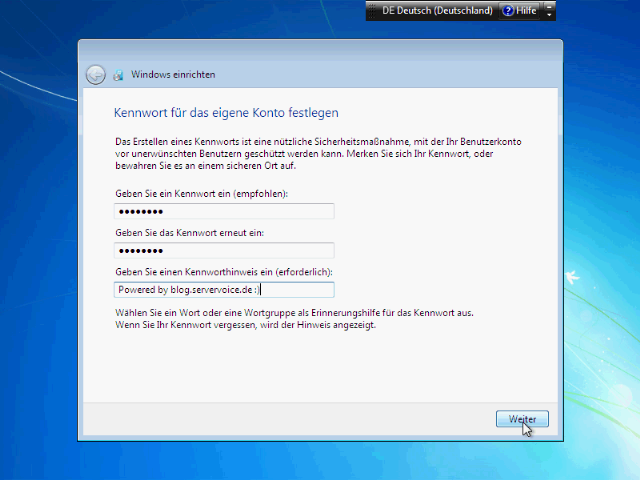
Danach gibt man sein Login-Passwort ein, mit welchem man sich später mit seinem Windows Account einloggt. Außerdem muss man noch einen Kennwort-Hinweis angeben. Diesen kann man sich anzeigen lassen,, wenn man später einmal das Passwort vergessen hat.
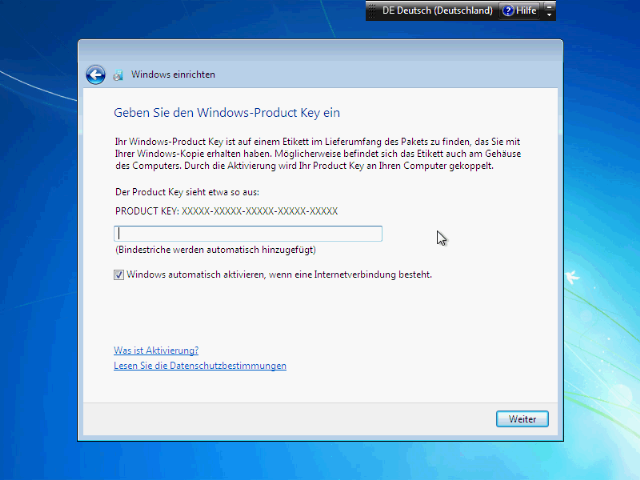
Danach wird man aufgefordert, seinen Windows-Product-Key einzugeben.
Anschließend kann man einstellen, wie sich Windows bei den Sicherheitsupdates verhalten soll. Ob diese automatisch installiert werden sollen, ob man zunächst benachrichtigt wird und dann selbst entscheiden kann, was man installieren möchte, oder ob man die Updates auch komplett deaktivieren. Ich entscheide mich hier immer für die Version, dass ich mich benachrichtigen lasse, aber selbst entscheide, was ich installieren möchte.
Zudem kann man danach die Uhrzeit richtig einstellen.
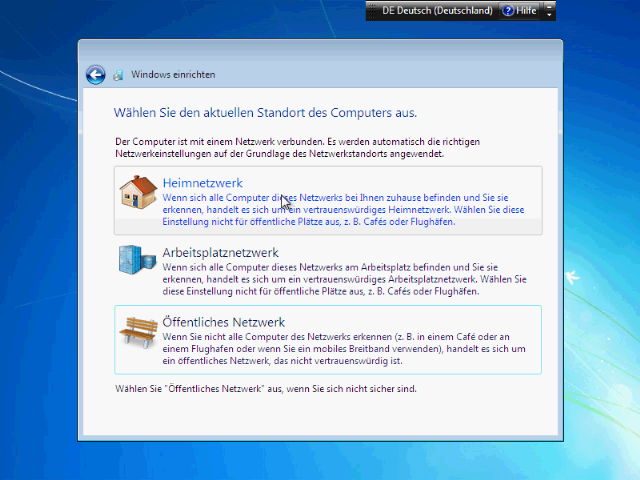
Jetzt haben wir es schon fast geschafft. Jetzt muss man noch auswählen, wo sich der Computer befindet. Ich denke, bei den meisten Personen wird es zu Hause sein. Da wählen wir dann das Heimnetzwerk aus.
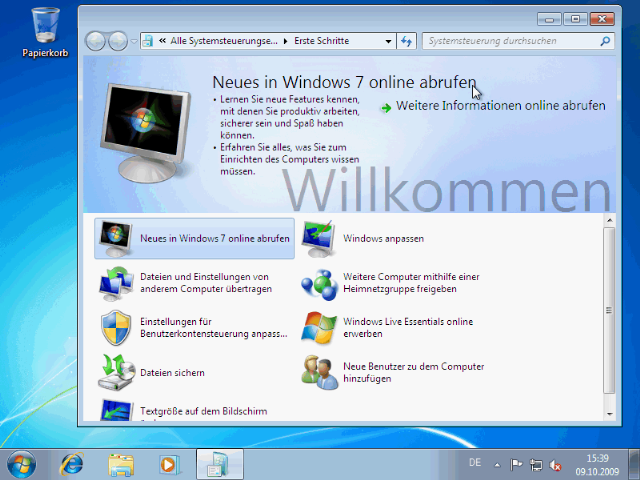
Nun ist es vollbracht und wir können uns an das neue Betriebssystem gewöhnen. Wie ich bereits geschrieben habe, sollten eigentlich die meisten Treiber von Windows 7 automatisch installiert werden. Sollte aber dennoch ein Treiber fehlen, ist die Installation unter Windows 7 sehr einfach. Mir wurde z. B. von Windows schon gleich ein passender Treiber vorgeschlagen.
Sehr schöne Anleitung! 🙂 Hätte ja gerne auch Windows 7 gekauft und wäre auf 7 umgestiegen, aber ich sehe es irgendwie nicht ein 120€ zu zahlen, wenn ich es schon für 50€ im Amazon-Warenkorb hatte^^ Naja mal sehen ob ich meine Meinung noch ändere 😉
Hier habe ich jetzt das Glück das ich einen MSDN Account mein eigenen nennen kann. Dies IT ein Account welchen man als Student oder Schüler auf einigen IT Schulen bzw. Unis bekommen kann. Damit kann man kostenlos verschiedene Microsoft Produkte benützten.
du konntest es auf deutsch installieren? neue version? gleich mal einloggen
Ja genau bei mir ist im MSDN die Deutsche Professional Version von Windows 7 vorhanden. Das ist halt schon schön wenn man es so gleich auf Deutsch installieren kann und nicht mit dem Sprachpaket tricksen muss :).
Hm das ist ja sehr komisch, so etwas hatte ich selbst bei älteren Windows Systemen noch nie. Hattest du mit den Komponenten schon mal eine andere Windows Version installiert? Denn eigentlich passen meistens auch z.B. die Vista Treiber für Windows 7.
Habe mal noch kurz etwas rum geschaut nach Treibern. Also auf der Herstellerseite gibt es auch passende Treiber für Windows 7. Hier dazu der Link, das ist jetzt für die 32 Bit Version von Win 7 wenn du die 64 bit hast einfach das entsprechende auswählen.
http://www.gigabyte.de/Support/Motherboard/Driver_Model.aspx?ProductID=4369&ost=windows+7+32bit#anchor_os
Und was ist, wenn der statt dem 3.Bild mit den Lizenzbestimmungen erzählt, dass der einen CD/DVD-Treiber haben will? Der hat bereits von DVD gebootet und zeigt bei Durchsuchen auch die Laufwerke an. Ich hab zur Sicherheit auch noch ein externes DVD-LW angeschlossen. Booten läuft problemlos aber Treiber will er genauso. Ich hab schon Mainboardhersteller und beiliegende CD vom Board abgesucht, die er auch im Installer anzeigt, aber nix passt ihm. Was kann ich tun, damit es auch bei mir einfach ist?
Die Hardware haben wir erst seit 2 Wochen. Board Gigabyte GA-M720-US3 auch AHCI hab ich ausprobiert.