
In dem Artikel zu den SQL-Befehle wurde in den Kommentaren gefragt, welches Programm ich zum Ausführen der MySQL-Befehle benutze. Ich hatte diese Frage zwar schon kurz in den Kommentaren beantwortet, aber ich möchte jetzt doch noch in einem extra Artikel auf das verwendete Programm eingehen. Hierbei handelt es sich um den MySQL-Query-Browser. Dieses Programm wird kostenlos auf der offiziellen MySQL-Homepage angeboten. Der Query-Browser wird als Linux-, MAC, OSX- und Windows-Version angeboten. Für Windows findet ihr auf der Homepage eine Variante zum Installieren und auch eine portable Version.
Wenn ihr das Programm dann installiert oder entpackt habt, startet ihr die „MySQLQueryBrowser.exe“. Dann bekommt man das Log-in-Fenster zu sehen. Dort gebt ihr die Adresse von eurem Host, den Port und euren Usernamen und das entsprechende Passwort ein. Das Ganze bestätigt ihr dann mit dem OK-Button und schon seid ihr eingeloggt.
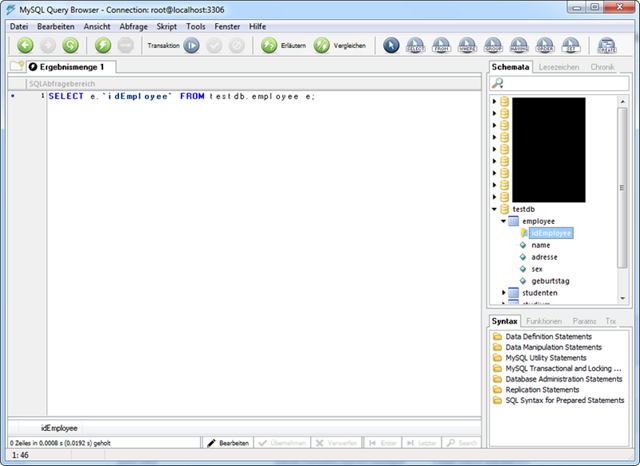 Jetzt könnt ihr auf der rechten Seite bei Schemata eine Datenbank per Doppelklick auswählen. Anschließend gebt ihr in dem Abfragenbereich eure MySQL-Befehle ein und bekommt die Ausgabe in dem Feld darunter angezeigt. Bei den Ausgaben könnt ihr auch einfach über den Knopf bearbeiten die Feldinhalte editieren und speichern. So sind kleine Änderungen in einer Datenbank kein Problem und schnell erledigt.
Solltet ihr einmal das Problem haben, dass euch ein bestimmter MySQL-Befehl nicht einfällt, wird euch rechts unten bei dem Programm ein Feld angezeigt, bei dem es den Reiter „Syntax“ gibt. Dort werden euch die verschiedenen Befehle aufgelistet und mit einem Doppelklick darauf wird euch direkt die Hilfe mit einem Beispiel dazu angezeigt.
Des Weiteren bietet der MySQL-Query-Browser auch noch die Funktion, dass man sich die jeweiligen Befehle für eine Abfrage per Maus zusammenklicken kann. Dafür gibt es oben in der Menüleiste die Buttons Select, From, Where usw. Man wählt einfach die gewünschte Funktion mit einem Klick aus und wählt dann die entsprechende Datenbank oder Tabelle aus.
Das Programm kann einem auf jeden Fall die Arbeit an einer Datenbank sehr erleichtern.