Aktualisiert am: 11.11.2025
Bei Geschäftsmails ist es ja wichtig, dass man diese mit einer Signatur versieht, denn man möchte ja nicht jedes Mal eine ganze Kontaktdaten bei jeder E-Mail von Hand eingeben. Aber auch bei privaten E-Mails kann eine Signatur einem einiges an Schreibarbeit ersparen. Wenn man z. B. unter jede E-Mail ein „Mit freundlichen Grüßen, Vorname Nachname“ schreibt, ist es doch viel praktischer, das in eine Signatur zu packen, anstatt es jedes Mal von Neuem eingeben zu müssen.
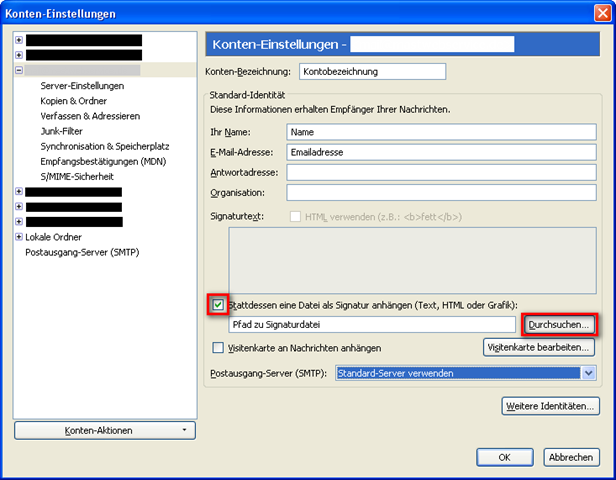
In dieser Beschreibung zeige ich, wie man so eine Signatur in Thunderbird einbinden kann. Man geht in dem gewünschten Account auf „Konto-Einstellungen bearbeiten“. Danach öffnet sich das Fenster, welches ihr in dem oberen Screenshot sehen könnt. Zunächst setzt ihr einen Haken bei „Stattdessen eine Datei als Signatur anhängen (Text, HTML oder Grafik):“. Danach klickt ihr auf Durchsuchen und wählt eure Signaturdatei aus.
Jetzt ist aber die Frage: Wie muss so eine Signaturdatei aufgebaut sein? So eine Signaturdatei ist eigentlich ganz einfach aufgebaut. Man kann einfach eine neue Textdatei erstellen und dort hineinschreiben, was später in der Signatur stehen soll. Wenn man die Signatur noch besonders formatieren möchte, kann man das mit HTML-Befehlen machen.
Wenn man jetzt seine Signatur bei Thunderbird anhängt, wird diese in einer grauen Schrift an die normalen schwarzen Schrift an die E-Mail angehängt. Damit soll man auseinanderhalten können, was die eigentliche E-Mail ist und ab welchem Bereich die Signatur beginnt. Wenn man jetzt aber einen Gruß wie z. B. „Mit freundlichen Grüßen Vornamen, Nachnamen“ unter jede E-Mail per Signatur anhängen möchte, soll dies ja gleich aussehen wie die eigentliche E-Mail. Dazu muss man einfach unter diesem Gruß Folgendes in der Signatur anhängen:
—
Angebracht ist, dass hinter den 2 Strichen noch ein Leerzeichen kommt. Wenn man dieses vergisst, würde euer Gruß immer noch grau angezeigt und nicht in der normalen schwarzen Farbe wie eure restliche E-Mail.
Hier mal ein Beispiel, wie eure E-Mail-Signatur aussehen könnte.
Mit freundlichen Grüßen
Vorname Nachname
—
Firmenname
Straße, Hausnummer
Postleitzahl Stadt
E-Mail: Emailadresse
Internet: Domain
Tel.: Telefonnummer
hallo, ich habe nun versucht im aktuellen TB 8.0, meinruss wie oben beschrieben in der Farbe schwarz ,somit nicht in der Signaturfarbe,einzustellen,aber das mit den Strichen klappt nicht, alles erscheint immer in grau, gibts da weitere tricks?
gruss holger