Aktualisiert am: 04.12.2025
Es gibt ja ganz verschiedene Methoden, wie man Vokabeln lernen kann. Entweder man schreibt diese auf Karteikarten, man schreibt die Vokabeln wieder und wieder aus dem Buch ab, lässt sich von jemandem abfragen oder man lernt die Vokabeln am Computer. In diesem Artikel stelle ich euch ein Programm vor, mit welchem ihr Vokabeln am Computer lernen könnt.
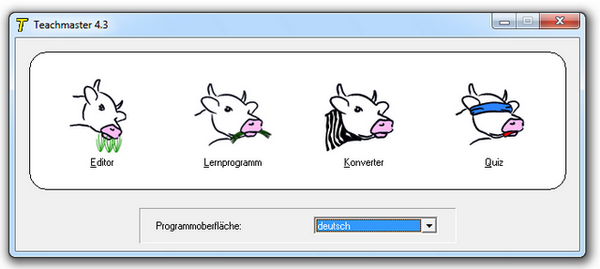
Das Programm könnt ihr euch kostenlos auf der Herstellerseite herunterladen. Dort findet ihr einmal eine Installerversion und auch eine portable Programmversion. Wenn ihr dann das Programm Teachmaster heruntergeladen und installiert oder entpackt habt, startet ihr dieses. Nun bekommt ihr das oben gezeigte Screenshot zu Gesicht und könnt dort auswählen, welchen Programmteil ihr starten möchtet. Ob den Editor, den Lernmodus, den Konverter oder das Quiz.
Teachmaster Editor
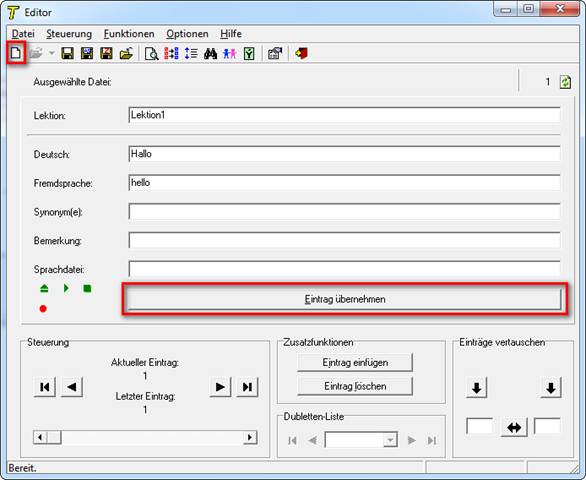
Wie man schon vermuten kann, ist der Editor im Teachmaster dazu da, seine Vokabeln einzupflegen. Wie auf dem Screenshot zu sehen, erstellt man erst eine neue Datei für die Vokabeln. Das geschieht über einen Klick auf das Seitenicon, welches auf dem Screenshot rot markiert wurde. Dann gibt man in dem Feld „Lektion“ die Lektion an, von welcher die Vokabeln stammen, welche man gerade einträgt, damit man sich später besser zurechtfinden kann. Anschließend gibt man das deutsche Wort ein und darunter das Wort in der Fremdsprache, welche man lernen möchte. Wenn man das gemacht hat, kann man das Ganze über den Button „Eintrag übernehmen“ bestätigen. Jetzt geht die Steuerleiste unten zum nächsten Punkt über, hier in dem Beispiel wäre es der Punkt 2. Hier gibt man das nächste Wort ein, welches man lernen möchte, und bestätigt dieses wieder. Wenn man dann seine ganzen Vokabeln eingegeben hat, klickt man auf das Speichern-Icon und kann diese Wörter in Teachmaster verwenden.
Teachmaster-Lernprogramm
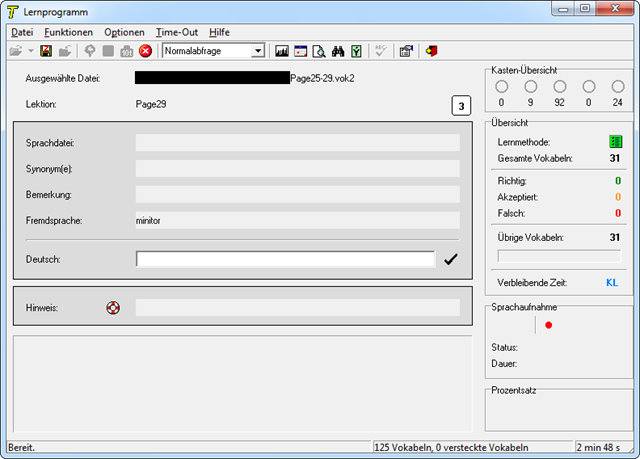
Der Lernmodus im Teachmaster ist dazu da, dass man sich die Wörter abfragen lassen kann. Dazu klickt man auf Datei –> öffnen –> und wählt die entsprechende Datei aus. In der Iconleiste klickt man anschließend auf das Lampensymbol, damit man auswählen kann, aus welchen Lektionen man sich Wörter abfragen lassen möchte. Dort bestätigt man seine Auswahl mit dem Button „Alle Vokabeln dieser Lektion lernen“ und jetzt startet auch schon die Abfrage der Vokabeln. Um die Abfrage wieder zu stoppen, klickt man auf den roten Kreis mit dem weißen X darauf. Wenn man die Abfrageart der Vokabeln ändern möchte, also dass man von der Fremdsprache nach Deutsch abgefragt wird oder andersherum, sodass das deutsche Wort vorgegeben wird und man das Wort in der Fremdsprache eingeben muss. Klickt man in der Menüleiste auf „Optionen“ und wählt dann in dem Menü die gewünschte Abfrageart.
Teachmaster-Konverter
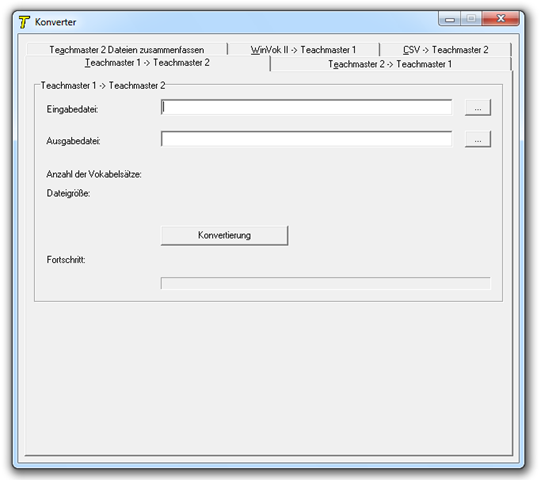
Bei dem Konverter von Teachmaster ist es möglich, dass man Vokabeldateien, welche im Teachmaster-1 Format erstellt wurden, in das Format der Version 2 um zu wandeln oder andersherum. Des Weiteren kann man dort auch mehrere Teachmasterdateien zu einer zusammenfassen. So etwas ist sehr praktisch, wenn mehrere Personen Wörter einpflegen und man später alle Vokabeln in einer Datei speichern möchte. Außerdem ist es noch möglich, dass man Vokabeln aus einer CSV in eine Teachmaster-Datei importieren kann.
Teachmaster-Quiz
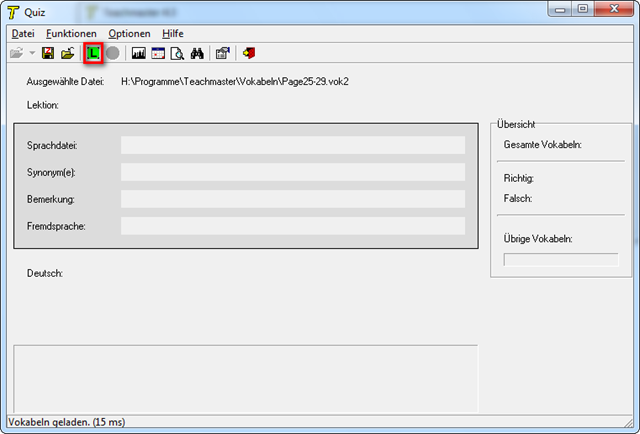
Ausgezeichnet, um sich die Wörter erst einmal einzuprägen, ist, finde ich, die Quizfunktion. Dort wählt man wie bei dem Lernprogramm die entsprechende Teachmaster-Datei aus. Jetzt klickt man in der Symbolleiste auf das auf dem Screenshot rot umrahmte L-Symbol. Dann wird man gefragt, welche Funktion man mithilfe von dem Quiz lernen möchte. Dort wählt man die gewünschte Lektion aus und klickt auf „Lade Lektion“. Anschließend werdet ihr auch schon nach dem ersten Wort gefragt, aber bei der Quizabfrage könnt ihr das Lösungswort aus einem von drei Wörtern auswählen. Wenn ihr das richtige Wort gewählt habt, bekommt ihr einen Button „Richtig“ zu, oder wenn ihr das falsche Wort getippt habt, seht ihr einen Button mit der Aufschrift „Falsch“ und was das richtige Wort gewesen wäre.