In diesem Artikel zeige ich euch, wie ihr euren Kalender von Thunderbird und dem Google G1 synchronisiert. Denn man möchte ja, dass die Termine, welche man unterwegs in seinem Handy eingibt, auch zu Hause im E-Mail-Programm verfügbar sind. Das Ganze soll natürlich auch in der anderen Richtung funktionieren.
Für diese Funktion kann man gut den Google-Kalender benutzen. Denn das Google G1 benutzt ja schon von Haus aus diesen Google-Service.
Einstellungen auf dem Google G1:
Eigentlich müsst ihr auf eurem Google G1 gar nichts einstellen, denn das Smartphone arbeitet schon von Haus aus mit dem Google-Kalender. Alle Termine, welche ihr auf eurem G1 eingebt, werden an den Google-Kalender geschickt. Umgekehrt ist das auch der Fall, das heißt, jeder Termine welcher sich im Google-Kalender befindet, wird auf das G1 gesendet.
Einstellungen in Thunderbird:
In Thunderbird müsst ihr etwas mehr machen. Wenn ihr das Plug-in Lightning noch nicht in eurem Thunderbird installiert habt, müsst ihr dieses noch in Thunderbird einbauen. Das geht ganz einfach, ihr ladet das Plug-in von dieser Homepage. Anschließend klickt ihr in Thunderbird auf „Extras –> Add-ons … –> Installieren …” in dem Fenster, welches sich anschließend öffnet, wählt ihr die Plugindatei aus, welche ihr heruntergeladen habt.
Danach könnt ihr im unteren rechten Bereich 3 Symbole sehen: E-Mail, Kalender und Aufgaben. Jetzt habt ihr schon einen Kalender in eurem Thunderbird, dieser ist zurzeit aber nur lokal auf eurem Computer verfügbar.
Jetzt muss man den Kalender noch über ein weiteres Plug-in mit dem Google-Kalender verknüpfen. Dazu wird das Plug-in „Provider for Google Calendar benutzt. Dieses muss man sich wieder downloaden und wie oben beschrieben installieren. Anschließend loggt ihr euch bei Google Mail ein. Hier wählt ihr dann oben in der Leiste den Kalender.
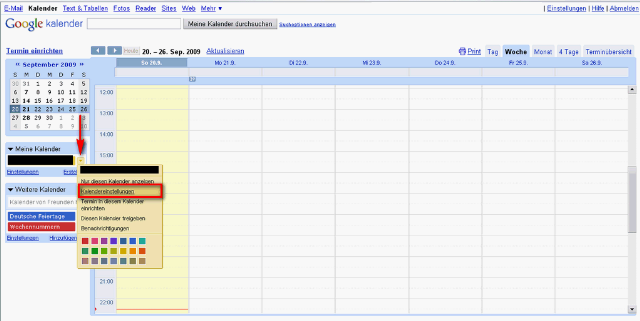
Dort seht ihr eine Box, in der „Meine Kalender“ steht. Hier wählt ihr den Kalender aus, welchen ihr auch auf eurem Google G1 benutzt. Aber eigentlich solltet ihr nur einen Kalender haben. Nun klickt ihr auf den Pfeil nach unten neben eurem Kalender, wie ihr es auf dem Screenshot sehen könnt. In dem Menu welches sich dann öffnet, wählt ihr „Kalendereinstellungen“ aus.
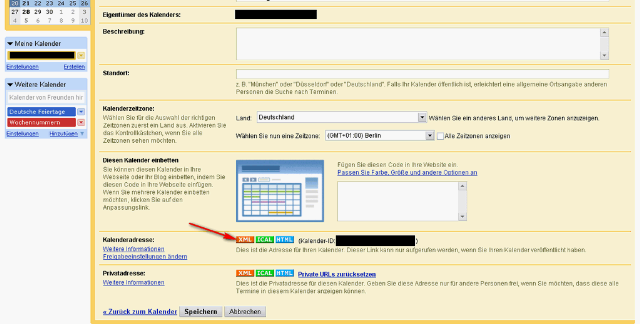
In der Seite, welche sich dann öffnet, scrollt ihr nach unten, bis ihr den Menupunkt „Kalenderadresse:“ seht. In dieser Spalte klickt ihr auf XML, wie im Screenshot gekennzeichnet. Jetzt öffnet sich ein neues Fenster, in welchem ihr einen Link in diesem Format seht.
http://www.google.com/calendar/feeds/username%40googlemail.com/public/basic
Diesen Link kopiert ihr, da man ihn später in Thunderbird eingeben muss.
Jetzt wechselt man wieder in Thunderbird und klickt auf das neue Symbol „Kalender“.
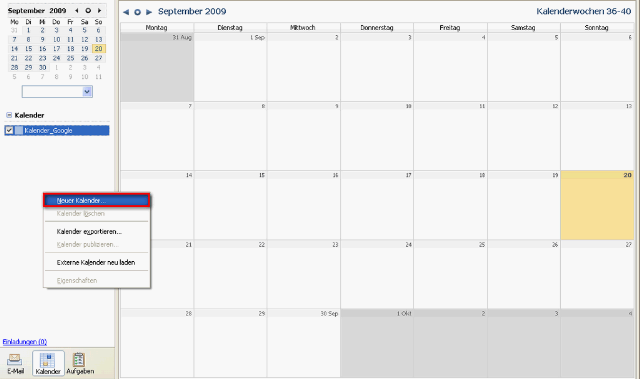
Dort macht ihr einen Rechtsklick in dem linken Bereich, wie man es in dem Screenshot sieht. Hier klickt ihr die Option „Neuer Kalender …“ an. In dem Fenster, welches sich anschließend öffnet, wählt ihr „im Netzwerk“ aus und bestätigt mit „weiter“. Danach wählt ihr als Format Google-Kalender und gebt bei der Adresse den Link ein, welchen ihr davor kopiert habt. Wenn ihr dann mit Weiter bestätigt, werdet ihr nach euren Google-Mail-Logindaten gefragt. Diese müsst ihr ebenfalls eingeben, damit Thunderbird auf den Google-Kalender zugreifen kann. Jetzt müsst ihr nur noch einen Namen angeben, wie der Kalender in Thunderbird heißen soll. Außerdem könnt ihr noch eine Farbe für den Kalender definieren und ob Erinnerungen angezeigt werden sollen.