Aktualisiert am: 10.11.2025
 Bei meinem letzten Artikel der Java-Artikel-Serie bin ich ja auf das Thema Methoden eingegangen. Diese werden in sogenannten Klassen verwendet. So eine Klasse ist etwas sehr Praktisches. Denn wenn man etwas programmiert, kann man aus seiner eigentlichen GUI-Anwendung immer wieder auf die Methoden der Klasse zurückgreifen. Oder man kann seine fertige Klasse z. B. auch an einen anderen Programmierer weitergeben, welcher die Funktionen der Klasse benutzt und somit nicht alles neu selbst schreiben muss.
Aber oft ist es sehr praktisch, wenn man nicht einfach drauflosprogrammiert, sondern sich erst einmal ein Bild macht, wie die jeweilige Klasse aussehen soll und welche Funktionen dort vorhanden sein sollen. Das Ganze kann man schön grafisch mit einem UML-Klassendiagramm darstellen. In diesem Artikel zeige ich, wie man ein solches Klassendiagramm mit NetBeans erstellt.
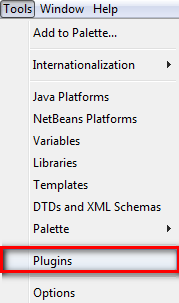
Damit ihr UML-Diagramme in NetBeans erstellen könnt, müsst ihr euch zunächst das UML-Plug-in herunterladen. Dazu klickt ihr in NetBeans oben in der Leiste auf Tools –> Plug-ins.
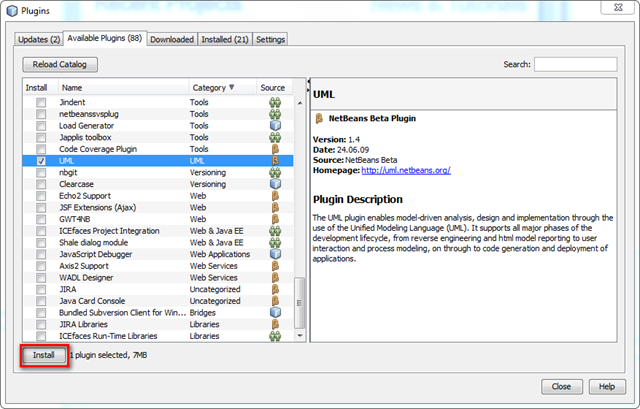
In dem Fenster, welches sich dann öffnet, klickt ihr auf den Reiter „Available Plugins“. Dort sucht ihr nach UML und setzt einen Haken und klickt anschließend auf den Install-Button und befolgt die Schritte zur Installation.
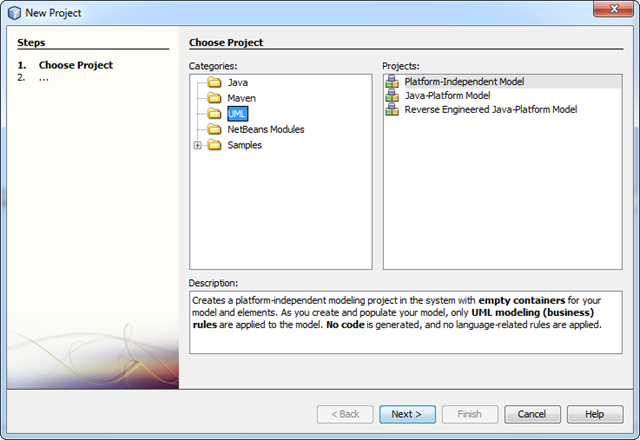
Wenn das Plug-in fertig installiert ist, könnt ihr das Pluginverwaltungsmenu wieder schließen. Jetzt könnt ihr ein neues Projekt erstellen und dort wählt ihr bei Categories „UML“ aus und bei Projects „Plattform-Independent Model“. Das Ganze bestätigt man mit dem Button „Next“.

Bei dem Projektnamen kann man jetzt noch einen beliebigen Projektnamen auswählen. Ich habe das Ganze jetzt einmal „UMLTest“ genannt. Das Ganze bestätigt man mit Finish.
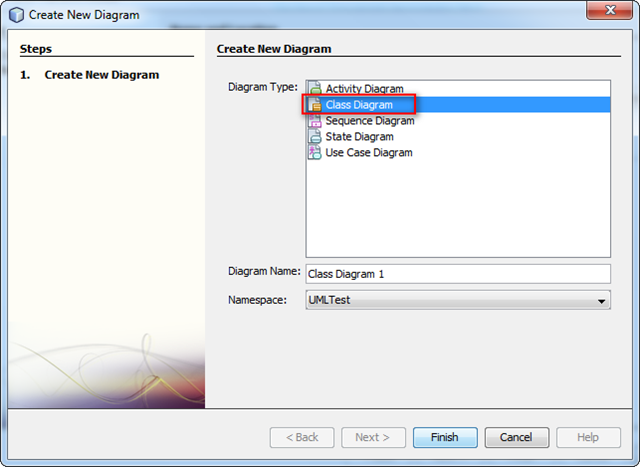
Jetzt öffnet sich wieder ein neues Fenster und hier wählt man Class-Diagramm aus und klickt wieder auf Finish. Nun ist die Arbeitsfläche für das Klassendiagramm erstellt.

Anschließend klicken wir auf der rechten Seite bei der Palette auf Class und ziehen, indem wir die linke Maustaste gedrückt halten, das Klassendiagramm in unser Hauptarbeitsfenster in die Mitte.
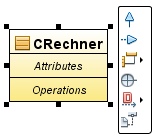
Nun können wir mit einem Doppelklick auf Unnamed den Namen in unserer Klasse in das Klassendiagramm eintragen. Sagen wir einfach, dass wir eine ganz einfache Klasse zum Rechnen erstellen möchten, also nennen wir unsere Klasse „CRechner“.
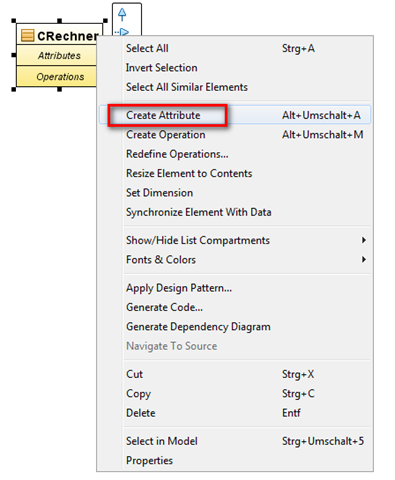
Damit wir Attribute setzen können, machen wir in dem Klassendiagramm einen Rechtsklick und klicken in dem Menu welches uns dann angezeigt wird, auf „Create Attribute“.
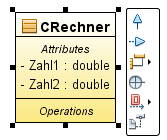
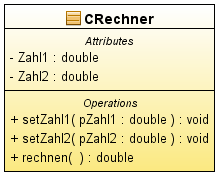
Jetzt bekommen wir in dem UML-Diagramm bei den Attributen Folgendes angezeigt:
– Unnamed : int
Das – steht dafür, dass dieses Attribut privat ist, also nur von der Klasse darauf zugegriffen werden kann, das Unnamed bedeutet, wie man sich schon fast denken kann, dass es noch keinen Namen hat, und int ist der Typ des jeweiligen Attributs. Jetzt machen wir einen Doppelklick auf Unnamed und benennen es um in Zahl1, und das Gleiche machen wir bei int und schreiben dort duble hinein, damit wir auch mit Kommazahlen rechnen können. Das Ganze machen wir noch einmal für die Zahl 2, sodass wir später 2 Zahlen eingeben können, mit denen wir rechnen können.
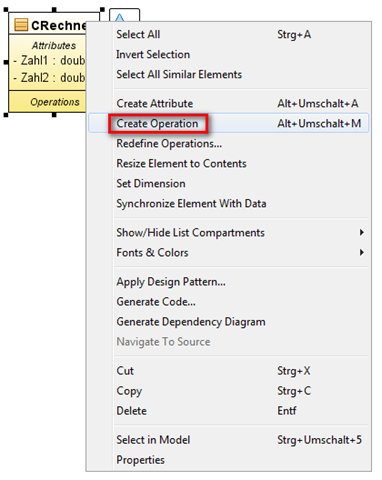
Damit wir jetzt noch eine Operation erstellen können, machen wir wieder einen Rechtsklick im Klassendiagramm, aber klicken dieses Mal auf „Create Operation“.
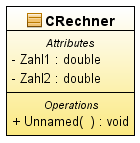
Danach bekommen wir bei den Operationen Folgendes zu sehen:
+ Unnamed ( ) : void
Das + steht dafür, dass diese Operation public ist und wir später von unserer GUI darauf zugreifen können. Unnamed steht wieder für den Namen, in der Klammer können wir eine Variable eintragen, wenn wir z. B. etwas an die Methode übergeben möchten. Das void welches zurzeit hinter dem Doppelpunkt steht, ist damit einverstanden, dass diese Methode keinen Rückgabewert hat.

Für unsere kleine Beispielklasse werden wir jetzt 3 Methoden erstellen. Zwei Methoden dienen zum Setzen der jeweiligen Zahlen und eine Methode ist für die Berechnung zuständig.
Zunächst machen wir wieder einen Doppelklick auf das Unnamed und nennen es „setZahl1“. Dies ist unser Methodenname, mit welchem wir später diese Methode aus unserer GUI aufrufen können. Danach wechseln wir in die Klammer und schreiben dort „pZahl1 : double“. Das „p“ steht hier für Parameter. Damit geben wir an, das wir später in unserer GUI eine Zahl im Format double an die Klasse übergeben können. Das void am Ende der Operation lassen wir bestehen, denn wir benötigen ja keinen Rückgabewert. Genau das Gleiche machen wir jetzt auch für die Zahl2.
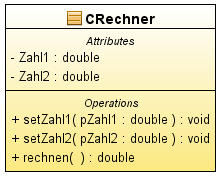
Jetzt brauchen wir nur noch die Methode für die Rechnung, welche uns dann das Ergebnis liefert. Dazu erstellen wir wieder eine neue Operation, welche wir „rechnen“ nennen. Hier geben wir in der Klammer nichts ein, denn wir haben ja keine Werte, welche wir von der GUI übernehmen möchten, sondern wir rechnen mit den 2 Variablen in der Klasse. Aber das void am Ende der Operation ersetzten wir durch ein double, denn dieses Mal möchten wir ja das Ergebnis als Rückgabewert zurückgeben an unser eigentliches GUI-Programm.
Jetzt haben wir auch „schon“ das UML Klassendiagramm für unsere Mini-Klasse erstellt.
Ab Netbeans 6.8 gibts dieses UML-Plugin nicht mehr und der Support wurde eingestellt!
Musste 6.5 installieren damit ich es verwenden kann.
Ja ab der Version 6.8 ist das UML Plugin nicht mehr in der Pluginliste vertreten. Aber hier auf der Seite findest du eine Anleitung wie man das Plugin auch bei der Version 6.8 installieren kann.
Hab hier auf der Seite nichts gefunden, aber so gehts auch:
Menü Tools->Plugins in den Plugin-Manager und über Settings->Add die folgende URL ergänzen:
http://updates.netbeans.org/netbeans/updates/6.8/uc/m1/dev/catalog.xml
danach ist das uml-plugin auch unter 6.8 verfügbar.
Ah Sorry Chris ich wollte eigentlich eine Seite verlinken aber irgendwie hatte ich vergessen der Link mit zu posten. Aber gut das du es selber raus gefunden hast und danke das du es hier auch gepostet hast.
Da ich via Google auf diesen Blog-Post kam: erstmal Danke. Für alle mit Netbeans 6.9 die URL einfach leicht anpassen.
Bin ich der einzige immense Probleme hat damit das UML-Plugin vernünftig zum laufen zu bringen?
Ich nutze NetBeans 9.1 und habe das UML-Plugin von http://dlc.sun.com.edgesuite.net/netbeans/updates/6.9/uc/m1/dev/catalog.xml installiert. Es funktioniert eigentlich ganz gut. Man darf nur NetBeans nicht beenden. Denn wenn ich NetBenas neu starte existiert zwar mein UML-Projekt noch mit den Unterordnern Model, Diagrams und Imported Elements. Jedoch sind diese Unterordner leer. Sprich ich verliere das ganze Diagram.
Kann mir jemand helfen?
Hallo,
Ich habe den gleichen Fehler wie Christian. Schade, dass sich dazu noch keiner hier gemeldet hat.
Ich wär auf jedenfall sehr an einer Lösung interessiert. Ich brauche das UML-Tool nämlich für eine schriftliche Hausarbeit für die Uni.
Wäre wirklich nett, wenn jemand Hilfe wüsste, wie man die Diagramme nach dem speichern wieder öffnen kann.
MFG
Nobba
Ja ich hatte auch mit bekommen das es zu Problemen mit den neuen Netbeansversionen gibt. Am besten wäre es wenn ihr euch die Netbeans Version 6.71 holt damit Funktioniert die UML Funktion noch richtig.
Diese Netbeans Version könnt ihr hier bei Netbeans herunter laden http://www.netbeans.info/downloads/dev.php dort einfach bei NetBeans Version die 6.7.1 auswählen und diese dann herunterladen.
Hallo Andi,
Danke für die schnelle Antwort. Naja, hab auch schon drüber nachgedacht mir die alte Version zu installieren. Hab jetzt aber nen paar alternativen ausprobiert und mach es jetzt mit nem anderen Programm. Ist zware umständlicher, kann mich so aber darum drücken alles wieder umzuinstallieren.
MFG, Nobba
ich habe ein UML in Netbeans erstellt, allerdings unterscheidet sich meine Darstellung leider sehr von der abgebildeten abgebildeten und entschpricht nicht dem UML2-Standard
statt
– kontostand: double
steht bei mir
private double kontostand
Wie kann ich diese Einstellung verändern? Oder liegt es vielleicht an meiner Verion (6.5) und meinem pugin (UML 1.4.2)?
MFG
Simone
das „-“ steht für private
„+“ für public und „#“ für protected (bei vererbung)
@thorsten Sie meint damit, dass das Plugin nicht UML 2 konform ist. Wie es scheint kennen wir jetzt den Grund wieso es nicht mehr weiterentwickelt wird. Es ist schon ein großer Sprung die UML 2 Konformität im Nachhinein in das Plugin einzupflegen. Ich glaube auch nicht, dass wir uns Hoffnungen zu machen brauchen.
Hi,
kann mir jmd sagen wer die Entwickler sind von dem Tool?
Dann könnte man ihnen vlt schreiben. Die speichern knöpfe sind ausgegraut (manchmal ja manchmal nein), die Klassen und andere Dinge sind noch da (Manchmal ja manchmal nein) aber es wird kein Diagramm mehr draus gemacht also beim Öffnen eines Projektes war es leer und auch kein Hauptprojekt. Sehr unschön.
Gruß Chris
Gibt es schon Neuigkeiten? Habe genau die selben Probleme und würde mich freuen, wenn endlich mal wieder ein vernünftiges UML Plugin zur Verfügung steht :/ Immer jede Änderung am Projekt in NClass abzuändern geht einem auf den Senkel 😀
Hallo,
ich hätte da eine Frage:
Gibt es eine Möglichkeit ein Netbeans Java Projekt in ein UML-Klassendiagrumm umzuwandeln?
lg,
Niklas