Die passenden Treiber für seine Hardware installiert man ja meistens nur beim Aufsetzen des Betriebssystems. Danach wird oft nicht mehr geschaut, ob es ein Update von dem Treiber gibt. Denn den meisten Usern ist es zu aufwendig, immer wieder zu schauen, ob es ein Treiberupdate gibt.
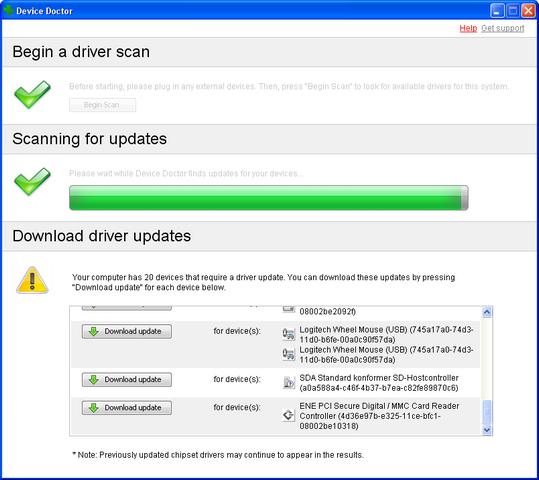
Wer aber dennoch nicht auf neue Updates verzichten möchte, kann auf das Programm Device Doctor zurückgreifen. Wenn man das Programm startet und auf den Button „Begin Scan“ klickt, wird automatisch geprüft, ob es zu der verwendeten Hardware neue Treiber gibt.
Windows
Windows 7 so einfach kann die Installation sein
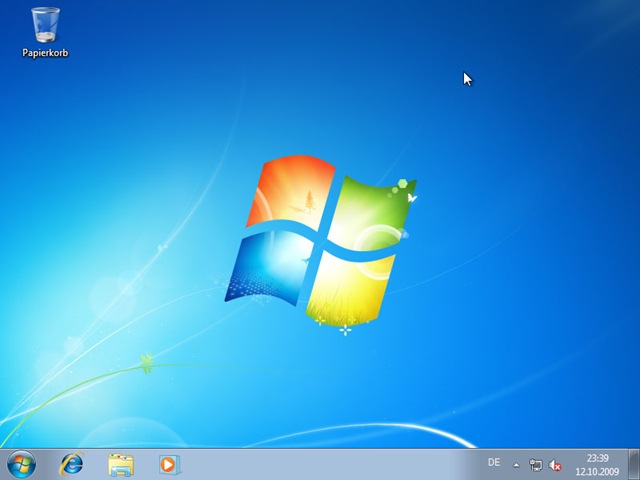
Windows 7 ist ja in aller Munde, man freut sich richtig drauf, ich kann das gar nicht vergleichen mit dem Erscheinen von Vista. Da dachten sehr viele: Warum kommt denn diese Umstellung? Aber Windows 7 ist echt etwas, wo man den Umstieg wagen kann. Ich war jetzt die ganze Zeit ein Verfechter von Windows XP, Vista hatte ich nur einmal kurz ausprobiert. Als es mir aber nicht wirklich gefallen hat, habe ich weiterhin Windows XP benutzt.
Partition Wizard: Kostenloses Programm zur Festplatten Partitionierung
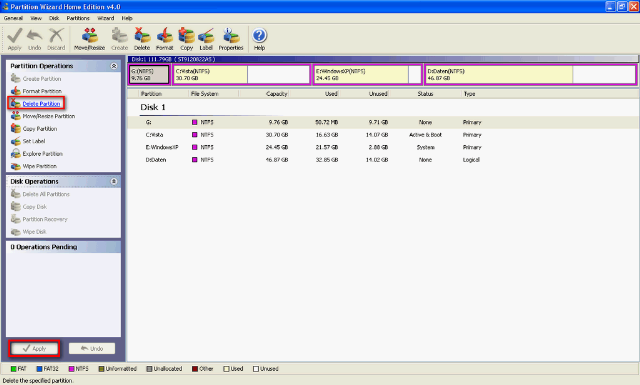
Auf einem anderen Blog habe ich ein schönes Partitionierungsprogramm gefunden, welches ich gleich ausprobiert habe. Das Programm hat mir gleich sehr zugesagt und ich wollte es euch nicht vorenthalten. Ich hatte früher immer mit Partition Magic gearbeitet, aber dieses Programm ist keine Freeware und hier im Blog mag ich eigentlich hauptsächlich Freeware-Produkte vorstellen, sodass ihr nicht noch Geld ausgeben müsst.
Checkdisk kommt bei jedem Systemstart – Abhilfe Tipps
Mit dem Artikel möchte ich euch zeigen, was ihr machen könnt, wenn bei jedem Systemstart bei euch Checkdisk über euer System drüberläuft. Ich hatte z. B. selbst das Problem, dass bei jedem Windows-Start Checkdisk über eine Partition gelaufen ist. Eigentlich ist es ja so, dass nach einem erfolgreichen Test Checkdisk beim nächsten Start nicht mehr aktiv ist.
Nützliche Tastenkombinationen
Die Maus hat der Tastatur schon seit Längerem den Rang abgelaufen, wenn es darum geht, sich durch Programme zu bewegen. Trotzdem geht es mit dem guten alten „Keyboard“ mitunter schneller – indem man Tastenkombinationen nützt.
WinDirStat Portable Beschreibung
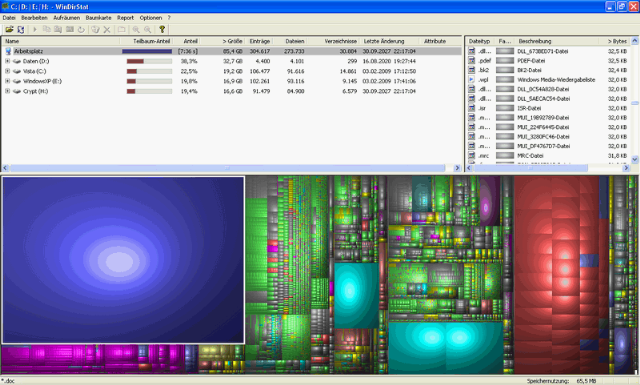
Kennt ihr das? Eure Windows-Partition ist sehr viele GB groß. Aber ihr wisst nicht, in welchen Ordnern sich die Speicherfresser befinden. Ihr könnt jetzt zwar jeden Ordner manuell kontrollieren, wie groß bzw. klein er ist, aber das ist sehr viel Arbeit, auf die ich z. B. keine Lust habe.
Bei diesem Problem hilft euch das Programm WinDirStat. Wenn ihr das Programm gestartet habt, könnt ihr auswählen, welche Laufwerke ihr prüfen möchtet. Anschließend müsst ihr kurz warten, bis der Test fertig ist. Danach wird euch angezeigt, wie viel Prozent des Speicherplatzes ein bestimmter Ordner verbraucht. So kann man rasch herausfinden, welche Ordner den meisten Festplattenplatz verbrauchen.