Wir sortieren jeden Tag. Mehr oder weniger bewusst bewerten wir so Preise, Produkte, wirtschaftliche Zahlen, Schulnoten und vieles mehr. Auch dafür gibt es ein Unix-Tool, das auf den simplen und doch markanten Namen sort hört. Wie immer handelt es sich hier um ein Tool, das nur eine einzige Aufgabe übernimmt, aber das fast unschlagbar gut. Es gibt viele Optionen, die das Sortieren und die damit verbundenen Aufgaben schnell und meist ohne Stress erledigen können. Wollt ihr mehr wissen? Dann lest weiter!
Software
Unix-Tools 2: head & tail
Unix und Linux bieten viele kleine Werkzeuge, die genau eine einzige Aufgabe bewältigen – dafür aber hervorragend. Die zwei Tools die heute vorgestellt werden, geben den Anfang bzw. das Ende einer Datei aus. Sie haben zwar nur wenige Optionen, dafür aber einige, die beim debuggen wirklich von Interesse sein können. Lasst euch also überraschen was man mit head und tail alles anstellen kann.
Bulk Rename Utility – Umbenennen, aber bitte schnell!
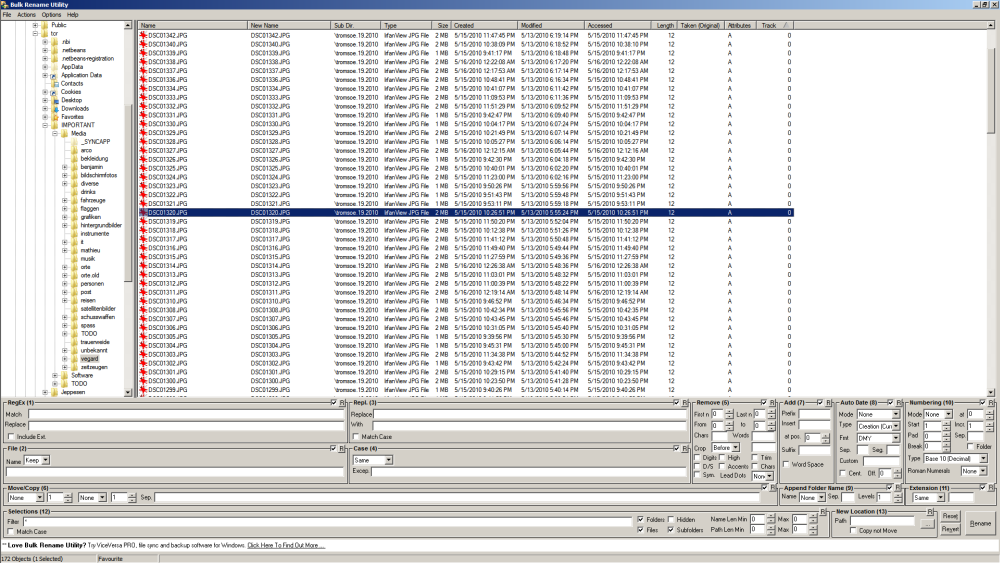
Wer kennt das nicht? Man hat gerade die neuesten Bilder von der Digitalkamera überspielt und möchte sie alle umbenennen, oder die ganzen Dokumente in ein einheitliches Format bringen. Die Linux-Freaks installieren cygwin und machen das auf die Schnelle mit einem kleinen Skript, andere wiederum werden sich Minute für Minute die Finger wundklicken. Das muss nicht sein, denn es gibt gute Programme, um viele Dateien schnell, einfach und verlässlich umzubenennen. In diesem Artikel werfen wir einen Blick auf Bulk Rename Utility, das in C++ geschrieben ist und deshalb superschnelle 1000 Dateien pro Sekunde umbenennen kann.
Unix-Tools 1: cut
Ich werde euch in dieser Reihe jeden Dienstag eine kleine Einführung in bekannte, unbekannte, einfache und schwierige Unix-Tools geben. Den Anfang macht cut (dt. schneiden) welches zu den Text verarbeitenden Programmen gehört. Um etwas genauer zu sein: es zerschneidet den Text anhand von so genannten Delimiters (dt. Trennzeichen). Das sind einfache Zeichen die zwischen den gewünschten Wörtern stehen. Genug mit der Theorie, hier ein paar Beispiele. Ein typischer Anwendungsbereich ist die Passwort-Datei unter Linux /etc/passwd. Ich habe meine (aus mir unerklärlichen Gründen ;)) kaputte Datei in ein beliebiges Verzeichnis kopiert um damit arbeiten zu können.
Wondershare Time Freeze – System Protection

Gestern wurde in einem Blog eine hübsche Software vorgestellt und diese möchte ich euch nicht vorenthalten. Das Programm nennt sich Wondershare Time Freeze. Mit diesem Programm ist es möglich, dass ihr mehr oder weniger im laufenden Betrieb ein virtuelles System von eurem Windows erzeugen könnt. Wenn man jetzt die System Protection einschaltet, werden nach einem Systemstart alle Dateien, welche man nach dem Einschalten der Protection erstellt oder geändert hat, wieder auf ihren Urzustand zurückgesetzt. Das ist in etwa so wie die Snapshot-Funktion bei der VMWare, bei der man den aktuellen Zustand des Systems speichern und dieses dann wieder auf den Zustand zurücksetzen kann.
Linux 6: Standard Ein- und Ausgabekanäle
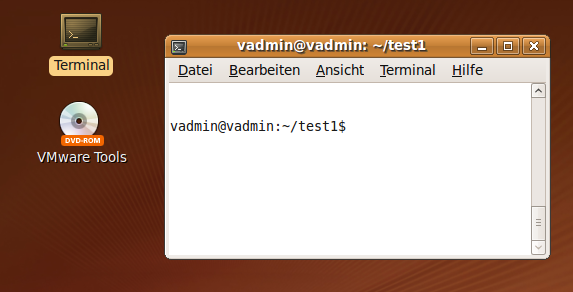
In dem letzten Linux-Artikel hatte ich darüber berichtet, wie man Dateien bearbeiten und packen kann. Wenn man jetzt eine Datei mit dem Befehl nano oder less anzeigen lässt, wird einem der Dateiinhalt auf dem Bildschirm ausgegeben. Das ist, denke ich, jedem klar und auch nichts wirklich Besonderes, denn man kennt es von Windows ja auch schon: Wenn ich eine Textdatei z. B. mit dem Editor öffne, bekomme ich den Inhalt angezeigt.
In diesem Artikel möchte ich aber auf die 3 Standard Ein / Ausgabekanäle (Streams) einer Shell eingehen.
Robocopy – kostenlose Backuplösung von Microsoft
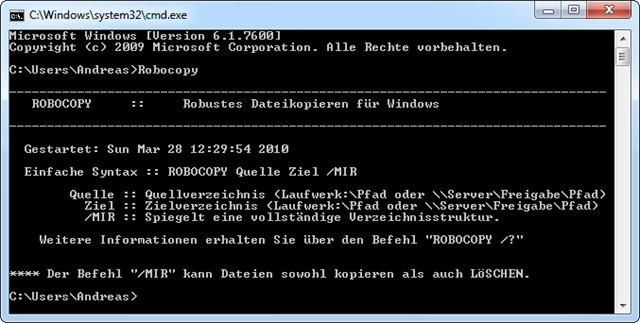
Ich hatte ja schon in dem Artikel über das Backupen mit XXCopy geschrieben, wie wichtig Backups sind und wie man diese mit dem Programm XXCopy machen kann. Ein regelmäßiges Backup ist etwas sehr Wichtiges und man sollte nicht immer denken: ja ich mache irgendwann später mal ein Backup. Denn später könnte es vielleicht schon zu spät sein, entweder raucht die Festplatte ab oder ein Virus zerstört den Großteil der Daten, welche sich auf der Festplatte befinden.
Artisteer – Templates ohne Designkenntnisse erstellen

Wenn man einen Blog oder eine Webseite erstellen möchte, ist meistens eine der ersten Fragen: Wo bekomme ich für dieses Thema ein passendes Design her? Eine Möglichkeit wäre natürlich, dass man sich ein Design exklusiv von einem Designer erstellen lässt, aber oft übersteigt, das das Budget, welches einem für das jeweilige Projekt zur Verfügung steht.
Teachmaster – Vokabeln lernen am Computer
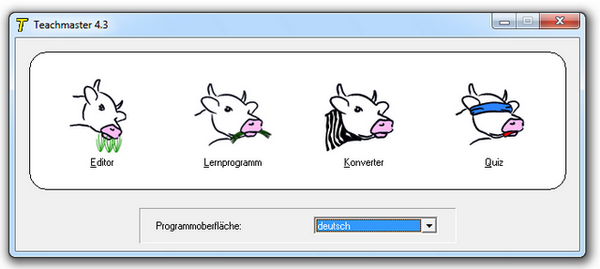
Es gibt ja ganz verschiedene Methoden, wie man Vokabeln lernen kann. Entweder man schreibt diese auf Karteikarten, man schreibt die Vokabeln wieder und wieder aus dem Buch ab, lässt sich von jemandem abfragen oder man lernt die Vokabeln am Computer. In diesem Artikel stelle ich euch ein Programm vor, mit welchem ihr Vokabeln am Computer lernen könnt.
Das Programm könnt ihr euch kostenlos auf der Herstellerseite herunterladen.
Wiki Taxi – Wikipedia auch offline nutzen
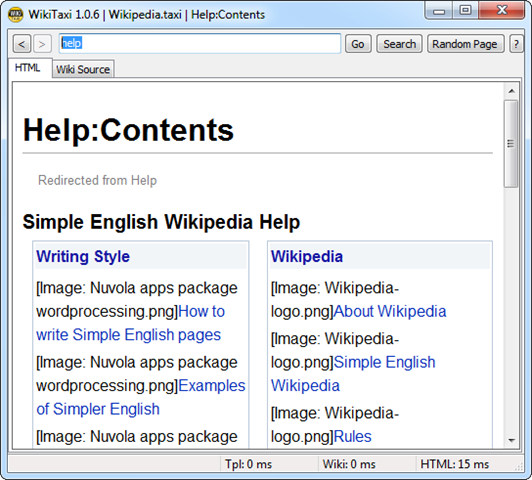
Die Wikipedia ist ja ein sehr umfangreiches Wissensarchiv, welches bestimmt jeder schon einmal zum Nachschlagen benutzt hat. Denn oftmals geht es auch einfach schneller, wenn man bei der Wikipedia etwas nachschaut, als wenn man in einem großen Lexikon lange danach suchen muss. Aber manchmal kommt es ja auch vor, dass man gerade am Laptop sitzt und gerne bei der Wikipedia etwas nachlesen würde, aber gerade keinen Internetanschluss zur Verfügung hat. Hier hilft einem das Programm Wiki Taxi. Damit kann man sich die komplette Wikipedia auf seinen Computer holen und hat diese somit auch immer offline zur Verfügung.
Xampp – der lokale Webserver
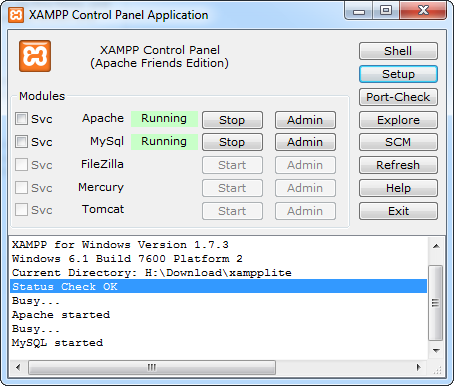
Ich hatte ja bereits über das Programm USBWebserver berichtet, mit welchem man sich sehr einfach einen lokalen Webserver einrichten kann. In diesem Artikel stelle ich euch jetzt eine Alternative zu dem USBWebserver vor, und zwar den Xampp.
MySQL Query Browser – Programm zur Datenbankadministration

In dem Artikel zu den SQL-Befehle wurde in den Kommentaren gefragt, welches Programm ich zum Ausführen der MySQL-Befehle benutze. Ich hatte diese Frage zwar schon kurz in den Kommentaren beantwortet, aber ich möchte jetzt doch noch in einem extra Artikel auf das verwendete Programm eingehen. Hierbei handelt es sich um den MySQL-Query-Browser. Dieses Programm wird kostenlos auf der offiziellen MySQL-Homepage angeboten. Der Query-Browser wird als Linux-, MAC, OSX- und Windows-Version angeboten.
Darik’s Boot and Nuke – Festplatte ohne Rückstände formatieren
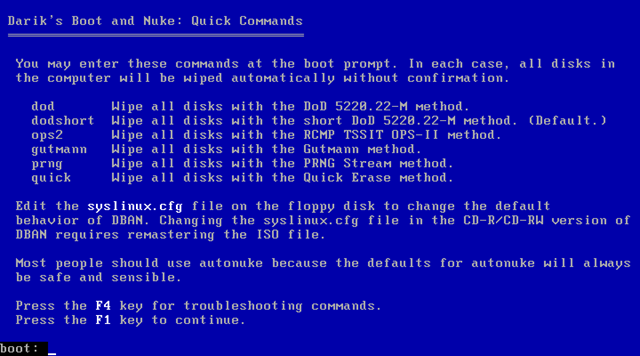
Die meisten unter euch werden wahrscheinlich schon einmal eine Festplatte formatiert haben. Oft wird ja gedacht, dass eine formatierte Festplatte nach dem Formatieren dann komplett leer ist und man darauf keine Daten mehr findet. Aber wenn eine Festplatte einfach formatiert wird, können die Daten zum Großteil wiederhergestellt werden.
Linux 5: Bearbeiten und packen von Dateien
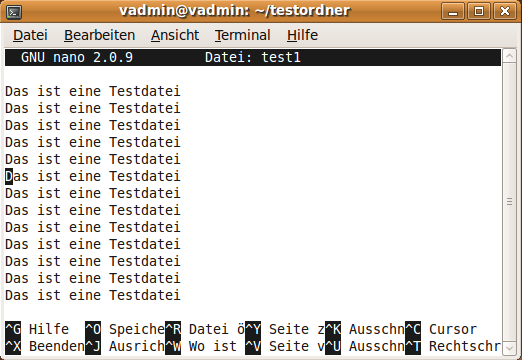
In diesem Linux-Tutorial zeige ich euch, wie ihr Dateien packen und entpacken könnt. Das Ganze geht in Linux sehr einfach und ihr benötigt hierfür kein extra Programm. Außerdem zeige ich euch noch verschiedene Funktionen, wie ihr euch den Inhalt einer Datei anzeigen könnt.
Camstudio Portable – Video von dem Bildschirm erstellen
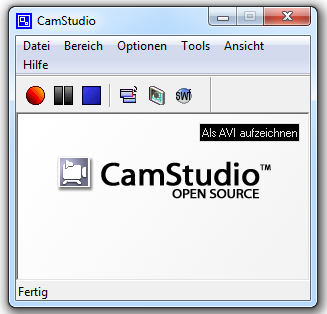
Camstudio ist ein sehr praktisches Programm, mit welchem man die Aktivitäten von seinem Desktop filmen kann. Es kann aber nicht nur der komplette Desktop gefilmt werden, sondern man kann auch einen bestimmten Bereich auf dem Bildschirm definieren, welcher aufgenommen wird.