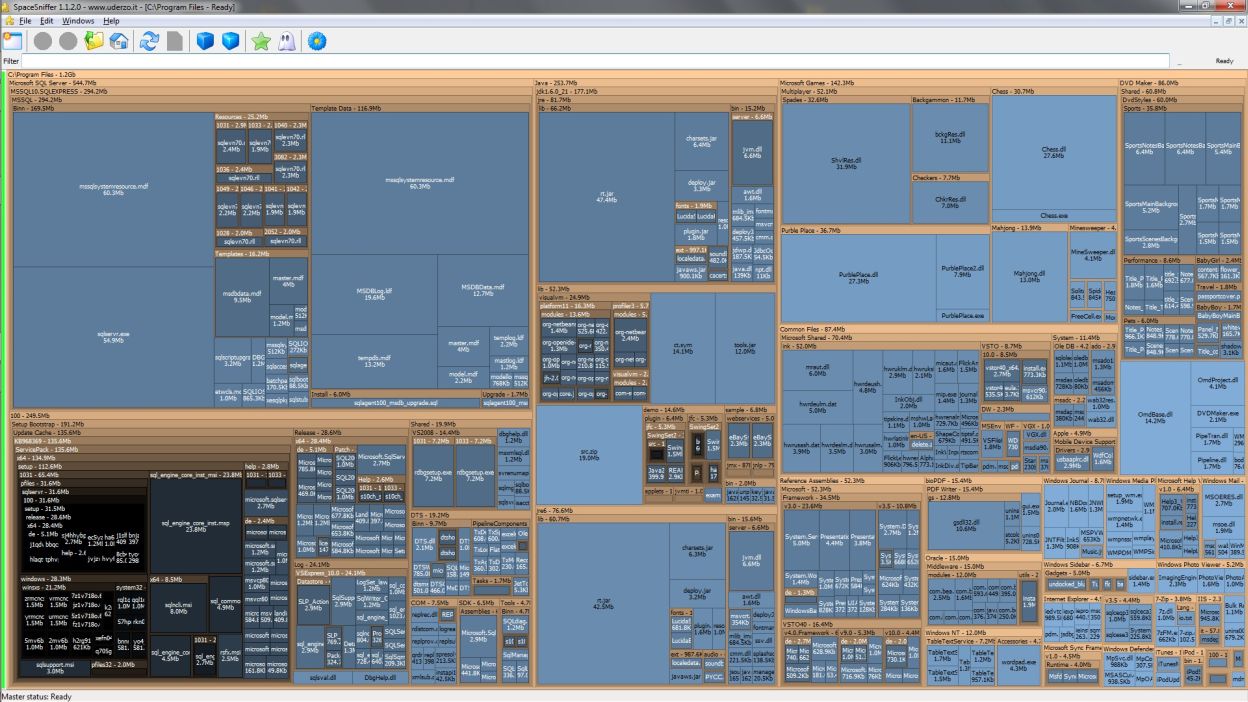
Heutzutage kann fast alles digitalisiert werden. Von diesem Phänomen profitieren besonders die Heimanwender, die ihre Bilder mit einer Digitalkamera und Filme mit dem Camcorder erstellen. Viele kaufen Musik gleich über Online-Dienste wie iTunes Store oder Musicload. Die Nebenwirkungen sind viele kleine, einige große und meist sehr viele vergessene Dateien auf der Festplatte. Damit man da den Überblick behält, gibt es sogenannte Disk Space Analyzer (dt.: Festplattenplatz-Analyseprogramm).
Software
Google Calendar mit Mozilla Sunbird verwalten
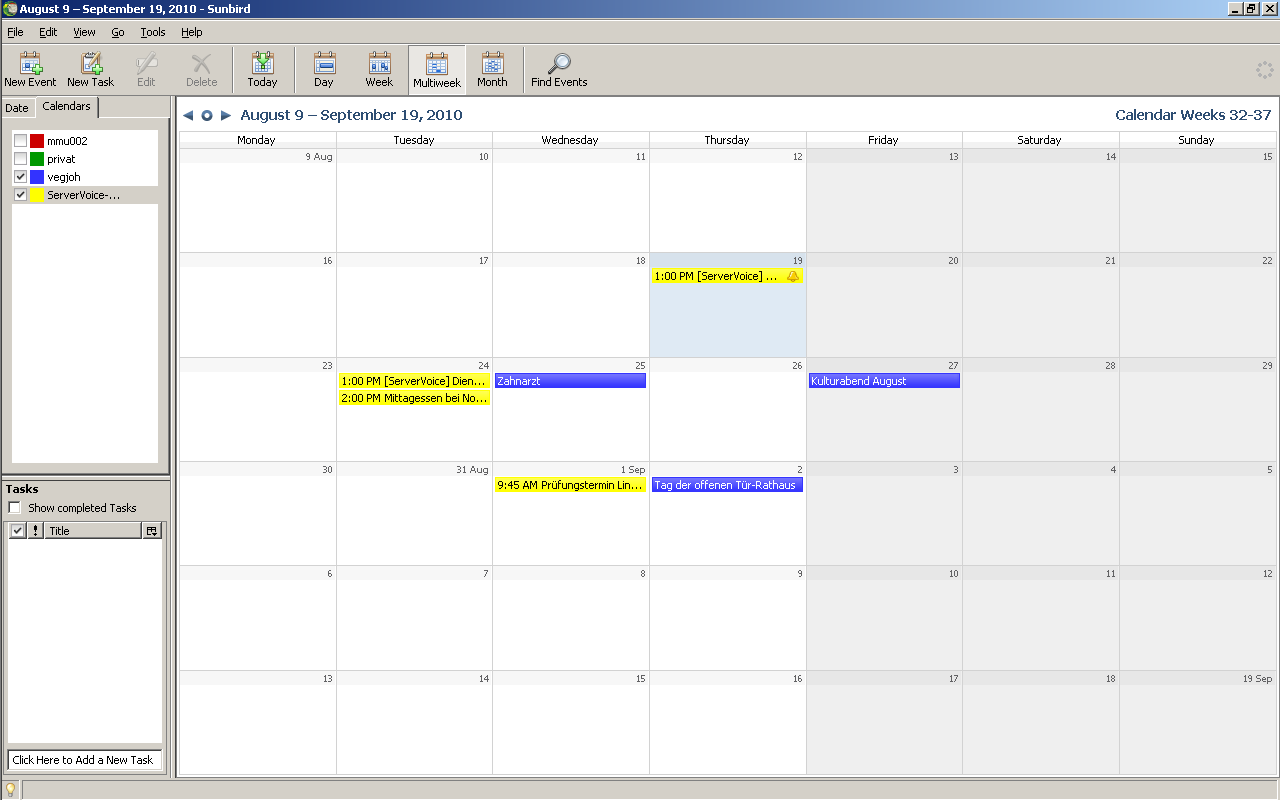
Jeder von uns kennt wohl das Problem, sich die Zeit richtig zu organisieren. Wenn man den Aufwand betrachtet, einen Termin in ein organisiertes System (sei es ein analoges Buch oder ein digitaler Kalender) betrachtet und sich dann den Verlust durch ein verpasstes Treffen bewusst macht (neuen Termin finden, die andere Person davon in Kenntnis setzen und diesen dann bloß nicht noch einmal vergessen), wird klar, dass es sich lohnt, einige Zeit für die Planung eines solchen Systems zu investieren. Wer also sein Zeitmanagement verbessern will, sollte unbedingt weiterlesen.
iTunes – Der Bibliotheksgigant
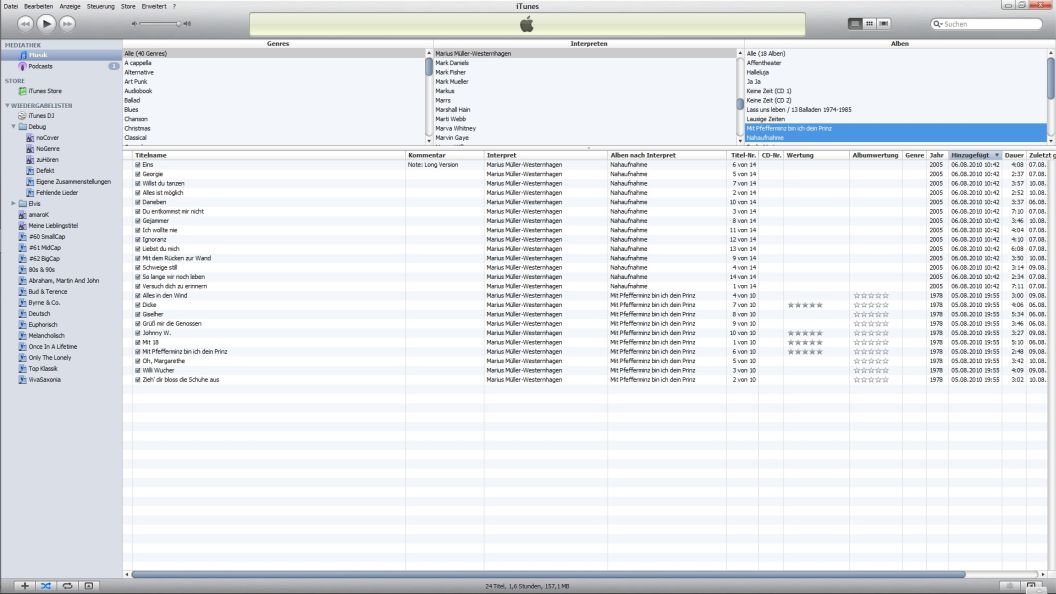
Es ist ein typisches Apple-Thema. Entweder liebt man Apple oder man hasst die Firma mit dem angebissenen Apfel als Logo. Ich möchte auch hier keinen Glaubenskrieg auslösen, bin aber der Meinung, man sollte sich alles erst einmal angeschaut haben, bevor man urteilt. Dieser Artikel soll keine Einführung darstellen, sondern einfach die Features vorstellen, die mir das Leben mit meiner Musiksammlung erleichtert haben.
Unix-Tools 8: info
Er gilt als Inbegriff der Unix-Philosophie und wird von vielen erfahrenen Benutzer jedem Anfänger als ultimativer erster Konsolen-Befehl gegeben. Die Rede ist von man man. man-Seiten (dt. Manualseiten) sind Bedienungsanleitungen für Programme. In diesen werden alle Parameter, Bugs und Copyright-Informationen aufgelistet. Es gibt jedoch noch eine mächtigere, aber nicht so bekannte Variante: info. Diese soll heute beschrieben werden.
Samba Server unter Linux
Gerade im privaten Netzwerk kann es äußerst praktisch sein, einen kleinen Server zu betreiben, auf dem Daten zentral gespeichert werden. So müssen unter anderem Urlaubsfotos nicht auf jedem einzelnen Computer liegen, sondern können auf einem gemeinsamen Laufwerk abgelegt werden, auf das alle Geräte im Netzwerk zugreifen können.
7-Zip – Einfach, schnell, portabel
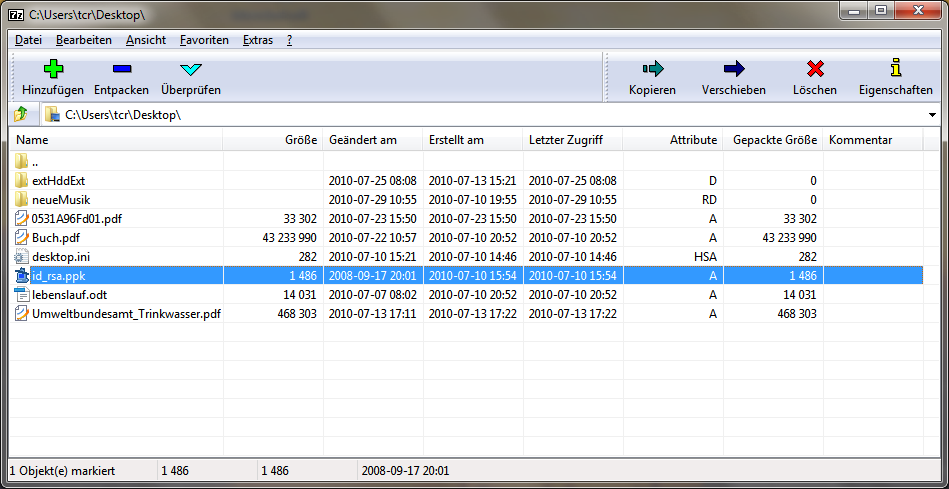
Es gibt WinZip, WinRAR und noch viele unbekanntere Programme. Viele davon sind jedoch kostenpflichtig oder stören mit Werbung und Hinweisen. Eine echte Alternative ist 7-Zip. Wenn ihr wissen wollt, was das Programm alles kann und wieso ausgerechnet ihr es einmal ausprobieren solltet, dann lest weiter.
Unix-Tools 7: strings
UNIX/Linux ist bei Hobbyadministratoren und Informatikstudenten sehr beliebt. Kein Wunder, stellt es doch eine komplette Server- und Entwicklungsumgebung zur Verfügung. Das heutige Tool strings richtet sich mehr an die Programmierer als an die Administratoren. Wie der Name schon sagt, handelt es sich auch hierbei um ein String verarbeitendes Programm. Strings sind nicht mehr als zusammengesetzte Zeichen – also Zeichenketten (jeder Programmierer wird wissen, wovon ich rede).
Foxit Reader – eine echte Alternative
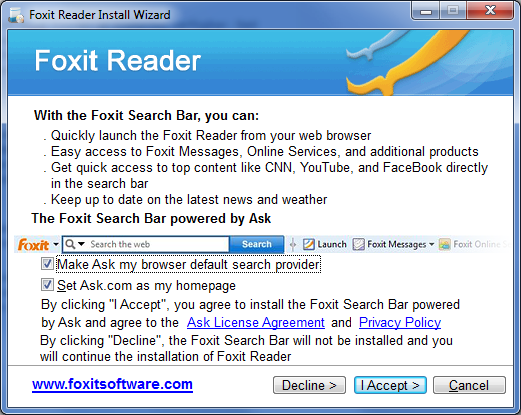
Die kalifornische Foxit Software hat in den letzten Jahren gut im PDF-Markt mitgemischt. Als Adobe mit dem Adobe Reader immer mehr Funktionen standardmäßig einband und natürlich auch beim Start laden musste, wurde der Start weit in die Länge gezogen und plötzlich kamen viele Alternativen auf. Als sich Adobe später dazu entschied, einen Prozess immer im Hintergrund laufen zu lassen, damit der Reader „schneller“ startete, war das Maß für viele Benutzer voll. Eine kurze Einführung in die kostenlose Alternative: Foxit Reader.
Unix-Tools 6: join & paste
UNIX/Linux ist hauptsächlich ein sehr beliebtes Server-Betriebssystem. Viele Datenbank- und Webserver laufen auf diesem stabilen System. Wer viel mit Datenbankservern wie z. B. von Oracle oder MySQL (gehört ja letztendlich der gleichen Firma) arbeitet, sollte weiterlesen. Denn relationsalgebraische Operationen lassen sich auch auf normale Textdateien anwenden, durchaus sinnvoll.
allSnap – Window Snapping für Windows
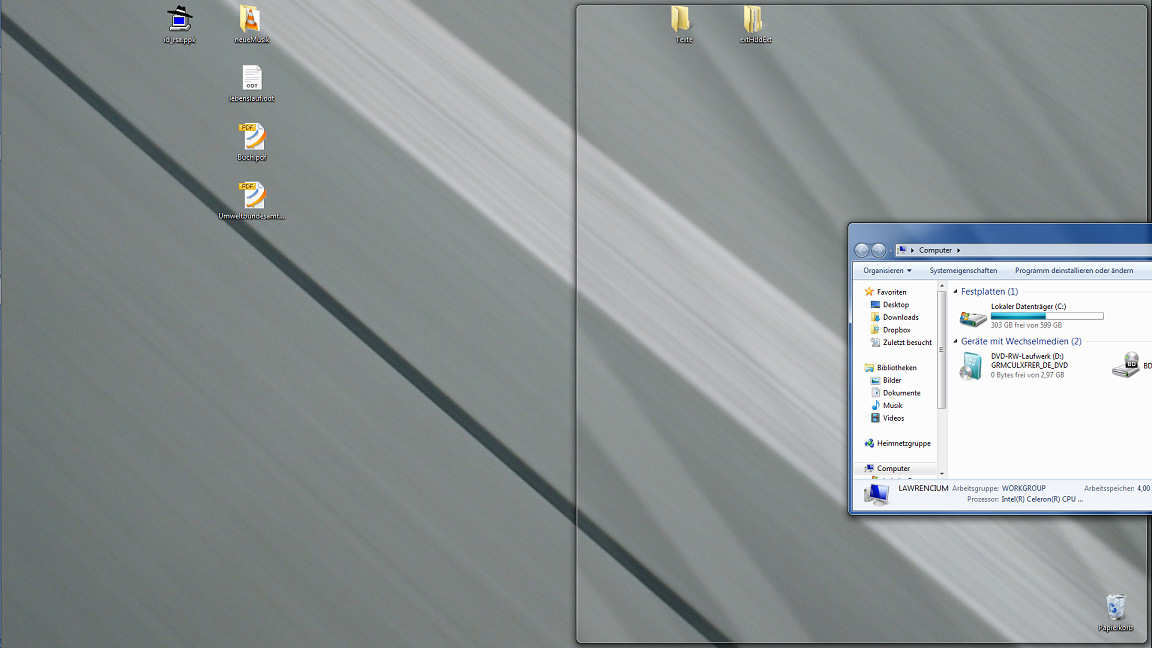
Auf dem Desktop Ordnung zu halten, ist gar nicht so einfach. Linux-Window-Manager bieten fast standardmäßig mehrere Fenster und Snapping an. Bei dem Snapping (gute Übersetzungen sind immer willkommen ;)) handelt es sich um die Funktion, ein Fenster an den Bildschirmrand oder andere Fenster andocken zu lassen. Das erlaubt pixelgenaue Positionierung der Fenster und ermöglicht somit eine optimale Ausnutzung des Bildschirms. Auch Windows-Benutzer müssen nicht auf dieses klasse Feature verzichten.
cygwin – Unix-Tools unter Windows benutzen
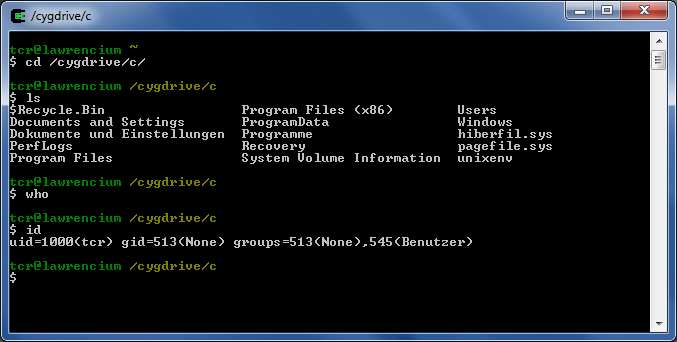
Die bis jetzt vorgestellten Unix-Tools haben durchaus ihre Reize – wie so oft beschrieben. Jedoch helfen die allerbesten Tools nur, wenn man sie im richtigen Augenblick zur Hand hat.
LogMeIn – Kostenlose Fernadministration
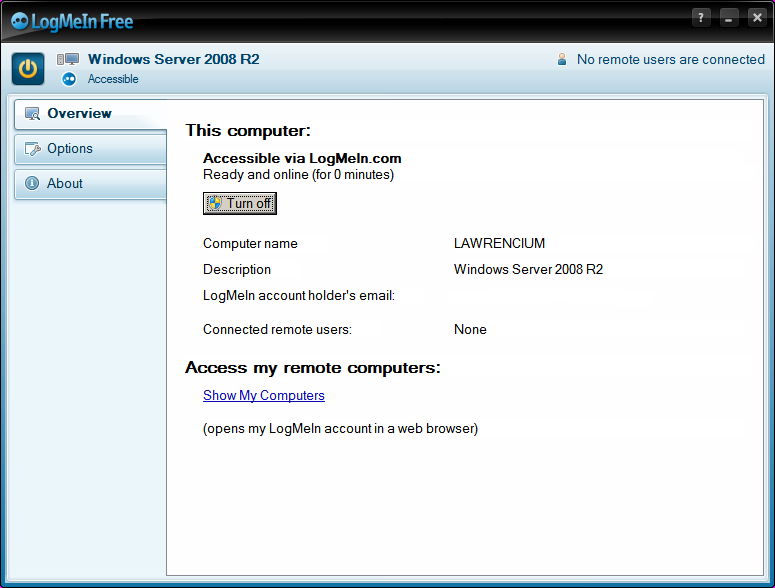
Heute mal eine ganz persönliche Geschichte. Mein Arbeitsrechner ist durch einen normalen Linksys-Router an das Internet gebunden. Mein Internet-Service-Provider (ISP) hat jedoch noch einmal ein Subnetz für meine Region und ich habe keine dedizierte IP-Adresse. Somit konnte ich meine Windows-Installation nicht von außerhalb administrieren. Damals wurde mir von einem Freund LogMeIn empfohlen. Im Grunde nicht mehr als ein (sauberes) Programm, welches auf dem PC läuft und Verbindungen offenhält. Somit konnte ich dann mit meinem Webbrowser von überall (wo eine Internetverbindung verfügbar war) meinen Heim-PC administrieren.
Unix-Tools 5: fmt
fmt ist die Unix-Abkürzung für format (dt. formatieren). Und genau darum geht es auch in diesem Beitrag. Unix startete seine Karriere als Internet-Betriebssystem noch lang bevor es grafische Benutzerschnittstellen wie KDE, GNOME & Co. gab. Aber auch damals wurden Berichte geschrieben, E-Mails verschickt und Diagramme erstellt. Wenn es darum geht, einen ASCII-Text via Konsole zu formatieren, kann fmt recht nützlich werden.
Unlocker – Dateien zuverlässig entsperren
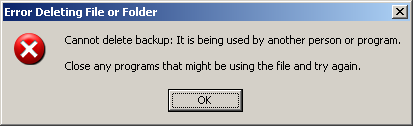
Es ist sehr nervig, unter Windows Dateien löschen zu wollen, die noch benutzt werden. Manchmal ist das recht einfach zu lösen, indem man das Programm beendet. Meistens jedoch (und natürlich immer dann, wenn man es am wenigsten gebrauchen kann) wird die zu löschende Datei von explorer.exe oder einer Prozessleiche blockiert. Natürlich kann man den Prozess killen und neu starten oder gleich den PC noch einmal hochfahren, aber wie zuvor erwähnt: Das ist echt nervig. Unlocker ist eines der Tools, die da Abhilfe schaffen können.
Unix-Tools 4: wc & comm
Heute sollen zwei sehr kleine aber umso praktischere Tools vorgestellt werden. Das erste hört auf den kryptischen Namen wc (word count, dt. Wortzählung) und gibt die Länge einer Datei in verschiedenen Einheiten auf dem Bildschirm aus. Das zweite Tool heißt comm. Es vergleicht zwei Dateien auf Zeilenbasis und gibt die Unterschiede bzw. Gemeinsamkeiten zurück.